For the complete documentation index, see llms.txt. This page is also available as Markdown.

Édition et traitement des demandes

Gérez le cycle complet d’une demande d’exercice de droits (DSAR) : qualification, vérification d’identité, traitement des données associées et réponse conforme au demandeur.

Dastra vous permet de gérer l’ensemble du cycle de vie d’une demande d’exercice de droits (DSAR). Depuis l’interface, vous pouvez :

  • Qualifier la demande : type de droit concerné, unité organisationnelle, gestion des délais.

  • Vérifier l’identité du demandeur en complétant ou adaptant les informations collectées.

  • Traiter les données associées en consultant les jeux de données liés, en téléversant des preuves et en notifiant les responsables.

  • Répondre directement au demandeur grâce à l’assistant IA, avec traçabilité complète des échanges.

Chaque étape est documentée et historisée, garantissant la conformité légale et une réponse claire aux personnes concernées.


Qualification de la demande

Lorsqu’une demande est enregistrée, elle apparaît dans le registre des demandes. Depuis l’écran de qualification, vous pouvez :

  1. Définir le type de droit concerné (accès, rectification, suppression, opposition, etc.).

  2. Assigner la demande à une unité organisationnelle.

  3. Gérer les délais de traitement :

    • Délai légal de 30 jours.

    • Possibilité de marquer la demande comme complexe (90 jours).

    • Suspendre temporairement le délai si nécessaire.

L'interface de gestion d'une demande

Vérification de l’identité

Dastra permet de vérifier l’identité de la personne à l’origine de la demande. Vous pouvez compléter ou modifier les informations collectées via le formulaire initial :

  • Adresse email, prénom, nom.

  • Données complémentaires : pays, adresse postale, téléphone, identifiant utilisateur, etc.

  • Catégorie de personne concernée (ex. abonnés newsletter, clients, salariés).

Section sur l'identité du demandeur

Traitement de la demande

L’onglet Traitement de la demande regroupe toutes les actions liées à l’exécution.

Pièces jointes

Vous pouvez téléverser des fichiers de preuve ou des exports contenant les données du demandeur. Ces fichiers pourront ensuite être joints lors de la réponse.

Ajout de fichiers à la demande

Traitements de données liés

Dastra identifie automatiquement les jeux de données associés à la catégorie de personnes concernées. Chaque jeu de données doit être traité individuellement.

  • Statuts disponibles : En attente / Traité.

  • Affichage de l’avancement global (progression en pourcentage).

L'onglet Jeux de données affiche l'ensemble des jeux de données pertinents selon un modèle cumulatif : ceux rattachés à l'unité organisationnelle assignée à la demande, ceux de toutes ses unités parentes (jusqu'à la racine de la hiérarchie) et ceux de toutes ses unités descendantes. Cette vue garantit qu'aucun jeu de données hérité n'est oublié lors du traitement.

Traitement avancé par jeu de données

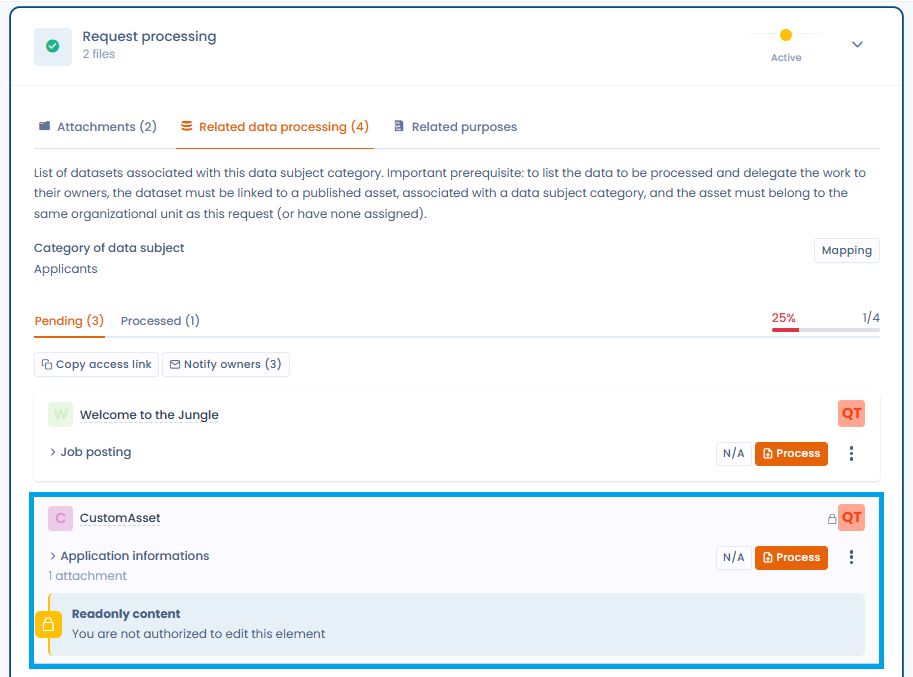
Une demande ne peut pas être déclarée traitée à 100 % tant que des jeux de données hérités n'ont pas été traités ou explicitement marqués comme Non applicable.

Si l'opérateur en charge de la demande ne dispose pas des droits d'accès à certains jeux de données affichés, une indication visuelle l'invite à contacter les responsables concernés.

Onglet Jeux de données affichant les jeux hérités des unités parentes et descendantes
Les jeux de données hérités des unités parentes et descendantes sont affichés selon un modèle cumulatif

Détails d’un jeu de données

Vous pouvez visualisez directement les liens entre le jeu de données et les actifs en cliquant sur le bouton Cartographie

Visualisez le lien entre la catégorie de personne et le responsable à contacter

En cliquant sur Traiter, vous accédez aux informations détaillées :

  • Catégories de données concernées (vie professionnelle, vie personnelle, identité, etc.).

  • Base légale et durée de conservation.

  • Modalités de suppression après la période de conservation.

Accès rapide au detail de l'actif

Marquer un traitement comme traité

Pour chaque jeu de données :

  1. Consultez les informations.

  2. Justifiez le traitement effectué (ex. suppression, rectification).

  3. Ajoutez, si nécessaire, des fichiers de preuve.

  4. Cliquez sur Marquer comme traité.

Interface de traitement de la demande spécifique à l'actif

Une fois marqué comme traité, le statut est mis à jour et un commentaire peut être ajouté.


Collaboration et notifications

Vous pouvez notifier automatiquement les responsables des actifs concernés. Une fenêtre permet de sélectionner les personnes à avertir par email.

Notifiez rapidement les propriétaires des actifs

Réponse à la demande

Une fois le traitement terminé, il est possible de répondre directement au demandeur.

  • L’Assistant IA vous propose un message conforme et personnalisable.

  • Vous pouvez ajuster le ton : plus formel, plus court, plus long, avec emojis.

  • Le message final peut être envoyé directement depuis Dastra.

Echangez des messages avec le demandeur, en utilisant l'IA si vous le souhaitez

Actions supplémentaires sur une demande

En plus des étapes principales (qualification, vérification, traitement et réponse), Dastra propose un menu Actions qui permet d’effectuer des opérations avancées sur une demande.

Accèdez rapidement aux nombreuses actions supplémentaires disponibles

Les actions disponibles incluent notamment :

  • Champs personnalisés : ajouter ou modifier des champs spécifiques pour enrichir la demande.

  • Copier le lien d’accès au portail demandeur : partager un lien direct avec la personne concernée.

  • Envoyer un mail : envoyer un message lié à la demande directement depuis la plateforme.

  • Exporter : exporter les informations de la demande.

  • Règles de workflow : appliquer ou déclencher une règle d’automatisation.

  • Suspendre la demande : mettre en pause le délai légal de traitement (voir ci-dessous).

  • Fermer la demande : marquer manuelle

Mis à jour

Ce contenu vous a-t-il été utile ?