> For the complete documentation index, see [llms.txt](https://doc.dastra.eu/llms.txt). Markdown versions of documentation pages are available by appending `.md` to page URLs; this page is available as [Markdown](https://doc.dastra.eu/features/compliance/projects/implement.md).
# Implémentation du projet
La phase d’implémentation marque le passage du cadre théorique à l’exécution opérationnelle de la conformité.
La phase **Implémentation** marque le passage du cadre théorique à l’exécution opérationnelle de la conformité. Elle consiste à **configurer concrètement les contrôles**, à définir les modalités de vérification et à préparer la collecte des preuves.
À ce stade, le projet dispose déjà :
* de ses frameworks,
* de ses contrôles,
* de ses tests et risques initialisés lors de la conception.
***
## Objectif de la phase
L’objectif de la phase d’implémentation est de :
* définir **comment les contrôles sont vérifiés**,
* configurer les **tests (manuels ou automatisés)**,
* associer les **risques aux contrôles**,
* préparer la **collecte des preuves de conformité**.
***
## 1. Comprendre le statut des tests en phase d’implémentation
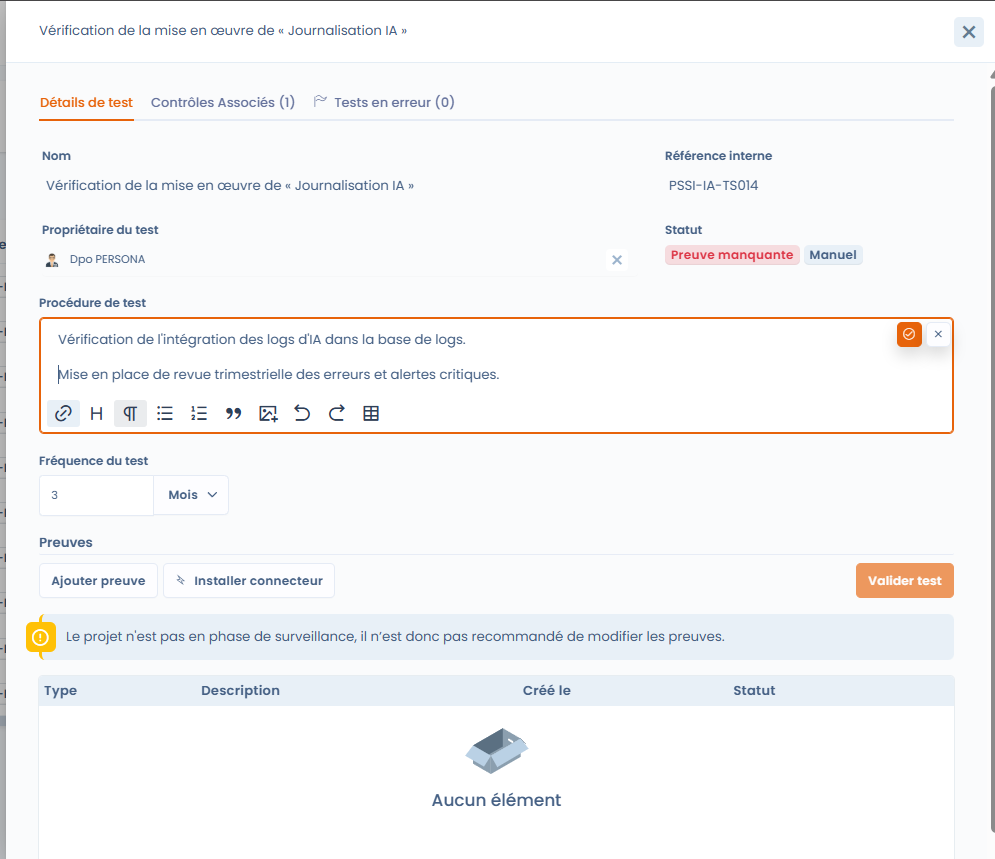
Par défaut, tous les tests du projet sont dans l’état **« Preuve manquante »**.
Cela signifie que :
* le contrôle existe,
* le test est défini,
* mais **aucune preuve n’est encore fournie ou collectée**.
Tant que le projet n’est pas en phase **Surveillance**, la modification ou la validation des preuves n’est pas recommandée : Dastra affiche un avertissement, sans vous bloquer.
L'onglet **Contexte** du détail d'un test indique d'où vient le test : le **Projet** (nom, statut, description et **Frameworks**) et son **Périmètre**.
***
## 2. Configurer les tests de conformité
Chaque contrôle peut être vérifié à l’aide d’un ou plusieurs **tests**.
{% columns %}
{% column %}
Un test permet de définir :
* une **procédure de vérification**,
* une **fréquence d’exécution** (ex. mensuelle, trimestrielle, annuelle),
* un **responsable du test**.
Les tests peuvent être :
* **manuels**, nécessitant une action humaine et une preuve,
* ou **automatisés**, via un connecteur Dastra ou personnalisé.
{% endcolumn %}
{% column %}
{% endcolumn %}
{% endcolumns %}
***
## Statut des contrôles et exclusion
Chaque contrôle du projet a un **Statut du contrôle**, modifiable dans la liste de l'onglet **Contrôles** ou dans la fenêtre du contrôle :
| Statut | Signification |
| -------------- | ------------------------------------------------------------------------------------------------------------------------------------- |
| **Brouillon** | Le contrôle est identifié mais pas encore mis en œuvre. Il est compté parmi les contrôles non implémentés. |
| **Implémenté** | Le contrôle est en place. C'est le statut des contrôles importés avec un framework. Il est validé lorsque tous ses tests réussissent. |
| **Exclu** | Le contrôle ne s'applique pas au projet. |
Pour exclure un contrôle, choisissez **Exclu** : la fenêtre **Justifier l'exclusion du contrôle** s'ouvre. Saisissez la raison dans **Expliquez pourquoi ce contrôle doit être exclu** (2 000 caractères au maximum). La justification est facultative dans cette fenêtre, mais il est recommandé de la renseigner : elle est affichée sur le contrôle et pendant les audits, et reprise dans la déclaration d'applicabilité, où un contrôle exclu est marqué comme non applicable (voir [Surveillance de la conformité](https://doc.dastra.eu/features/compliance/projects/monitoring.md)).
Un contrôle exclu n'est plus évalué : lors d'un audit, la justification s'affiche à la place de ses tests. Ajouter de nouveau au projet un contrôle exclu, par ajout groupé, le réactive.
***
## Assigner un propriétaire à tous les contrôles et tests d'une exigence
Dans l'onglet **Exigences** du projet, le bouton en forme d'utilisateurs, à droite d'une exigence, ouvre la fenêtre **Assigner un propriétaire à tous les contrôles et tests**. Il fait gagner du temps en début d'implémentation, avant l'étape de checklist **Attribuer des propriétaires aux tests**.
1. Cliquez sur le bouton de l'exigence concernée. L'action s'applique à l'exigence et à ses sous-exigences.
2. Dans **Sélectionner un utilisateur à assigner comme propriétaire**, choisissez la personne.
3. Activez **Écraser les assignations de propriétaire existantes** si vous voulez remplacer les propriétaires déjà définis. Sinon, seuls les éléments sans propriétaire sont renseignés.
4. Cliquez sur **Valider**.
Il faut le droit d'écriture sur la conformité opérationnelle.
***
## 3. Associer et évaluer les risques
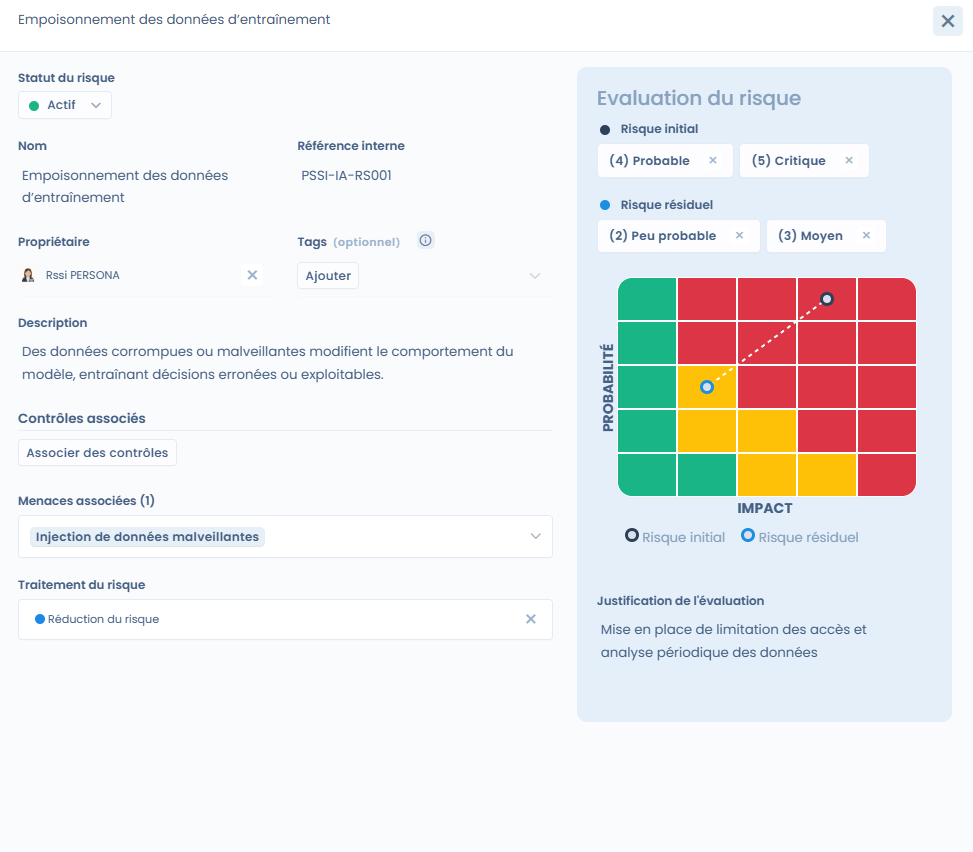
Les contrôles peuvent être liés à un ou plusieurs **risques** afin de mesurer leur impact sur la réduction du risque.
Pour chaque risque, vous pouvez :
* définir une **évaluation initiale** (probabilité × impact),
* définir une **évaluation résiduelle**, après application des contrôles,
* choisir le **traitement du risque** (réduction, acceptation, etc.).
Cette approche permet de visualiser concrètement l’effet des contrôles sur la posture de risque.
### Visualiser les risques en carte
Dans l'onglet **Risques** du projet, le sélecteur situé au-dessus de la liste permet de passer de la vue **Tableau**, qui liste chaque risque avec ses scores, à la vue **Cartographie**, qui place les risques sur une matrice probabilité × impact.
La vue **Cartographie** affiche trois matrices côte à côte :
* **Risque initial** : le niveau évalué à l'identification du risque, avant toute mesure de remédiation ;
* **Risque courant** : le niveau à l'instant T, selon l'avancement réel des actions de remédiation et des contrôles ;
* **Risque résiduel** : le niveau attendu une fois toutes les mesures prévues mises en œuvre, c'est-à-dire le risque accepté ou toléré par l'organisation.
Filtrez par **Framework** pour ne voir que les risques d'un référentiel, cliquez sur un risque pour l'ouvrir, ou cliquez sur **Imprimer** pour imprimer la page. Cette lecture en tableau et en carte facilite l'arbitrage et la communication des risques prioritaires auprès des parties prenantes.
***
## 4. Lier menaces, risques et contrôles
Les **menaces** représentent les scénarios concrets pouvant déclencher un risque\
(ex. : injection de données malveillantes, absence de supervision, exfiltration d’informations).
Une menace peut être :
* liée à un ou plusieurs **risques**,
* indirectement couverte par les **contrôles** mis en place.
Ce chaînage permet une traçabilité complète :\
**Menace** > **Risque** > **Contrôle** > **Test** > **Preuve**
***
## 5. Installer un connecteur pour automatiser les preuves
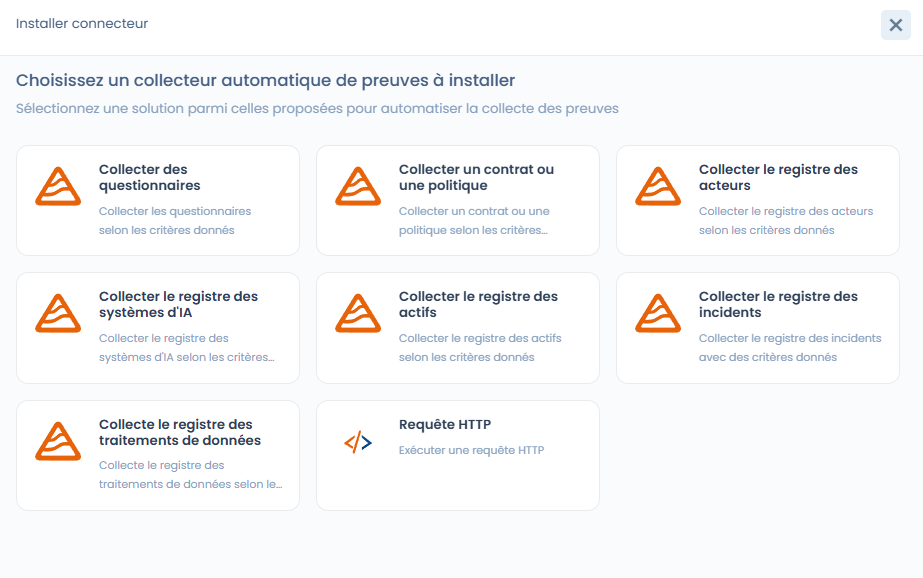
Pour certains tests, il est possible d’installer un **connecteur Dastra** afin d’automatiser la collecte des preuves.
Les connecteurs permettent par exemple de :
* vérifier la présence d’une politique ou d’un contrat,
* interroger un registre (systèmes d’IA, actifs, incidents, traitements, tiers) ou les audits,
* automatiser des contrôles récurrents sans action manuelle.
La liste des connecteurs et leur configuration sont décrites dans [Tests](https://doc.dastra.eu/features/compliance/library/tests.md).
Chaque connecteur est configuré avec :
* une **fréquence d’exécution**,
* des **paramètres de collecte** adaptés au test.
***
## 6. Résultat de la phase d’implémentation
À la fin de la phase d’implémentation :
* les **contrôles sont configurés**,
* les **tests sont prêts à être exécutés**,
* les **risques sont évalués et liés**,
* les **connecteurs éventuels sont installés**.
Le projet est alors prêt à entrer dans la phase suivante : **Surveillance**, durant laquelle :
* les tests sont exécutés périodiquement,
* les preuves sont collectées,
* et la conformité est mesurée dans le temps.
## Exporter les listes du projet
Les onglets **Contrôles**, **Tests** et **Risques** d'un projet ont chacun un bouton **Exporter**. Il exporte la liste telle qu'elle est affichée : les filtres actifs s'appliquent. Dans la fenêtre d'export, choisissez le format (CSV, Excel ou JSON) et les colonnes à inclure, puis cliquez sur **Télécharger le fichier**.
Le bouton nécessite la permission d'exporter les données opérationnelles du module de conformité. Sans elle, il est désactivé.
---
# Agent Instructions
This documentation is published with GitBook. GitBook is the documentation platform designed so that both humans and AI agents can read, navigate, and reason over technical content effectively. Learn more at gitbook.com.
## Querying This Documentation
If you need additional information that is not directly available in this page, you can query the documentation by asking a question.
Perform an HTTP GET request on the following URL with the `ask` and `goal` query parameters:
```
GET https://doc.dastra.eu/features/compliance/projects/implement.md?ask=&goal=
```
`ask` is the immediate question: it should be specific, self-contained, and written in natural language.
`goal` is what the user is ultimately trying to achieve, the reason they need the answer. Sharing it helps GitBook give you a better, more relevant answer. A goal is most helpful when it describes the outcome the user wants rather than restating the question. For example, with `ask=how do I create an API token`, a goal like `automate deployments from our CI pipeline` lets GitBook tailor the answer to that use case.
The response will contain a direct answer to the question and relevant excerpts and sources from the documentation.
Use this mechanism when the answer is not explicitly present in the current page, you need clarification or additional context, or you want to retrieve related documentation sections.