> For the complete documentation index, see [llms.txt](https://doc.dastra.eu/llms.txt). Markdown versions of documentation pages are available by appending `.md` to page URLs; this page is available as [Markdown](https://doc.dastra.eu/~/changes/OdM7a8W4pn3S8n18W72A/features/settings/scim.md).
# SCIM
### Principe de fonctionnement
[Le SCIM](http://www.simplecloud.info/), acronyme anglais de System for Cross-domain Identity Management (comprenez « Système de gestion des identités interdomaines ») est une norme ouverte prenant en charge l'automatisation du provisioning des utilisateurs. Le protocole SCIM est un intermédiaire, il collecte les données relatives à l'identité des utilisateurs auprès des fournisseurs d'identité (Azure AD, Google Workspace, Okta...) et les communique aux prestataires de service ayant besoin de ces informations d'identification (comme Dastra).
{% hint style="warning" %}
La fonctionnalité de SCIM est réservée aux clients avec un **plan Entreprise.**
[Consultez notre page tarif](https://www.dastra.eu/pricing)
{% endhint %}
{% hint style="info" %}
Nous vous recommandons fortement d'effectuer préalablement [la mise en place du SSO ](/~/changes/OdM7a8W4pn3S8n18W72A/features/settings/single-sign-on-sso.md)**avec l'option "Forcer pour tous les utilisateurs" activée**.
{% endhint %}
### Comment configurer SCIM avec Azure Active Directory ?
Les utilisateurs de Dastra peuvent être ajoutés, supprimés et modifiés à l'aide de SCIM 2.0.
Vous définissez des groupes dans votre Azure Directory et Dastra peut synchroniser ces utilisateurs. C'est un moyen idéal de gagner du temps et d'éviter les tracas liés à la gestion des comptes d'utilisateurs. Il s'agit également d'une mise en œuvre idéale de la sécurité.
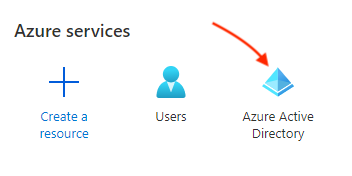
#### 1. Connectez vous à Azure et cliquez sur Azure Active Directory
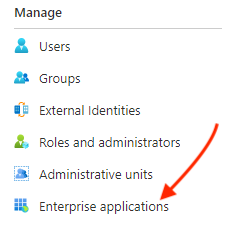
#### 2. Allez dans "Entreprise applications"
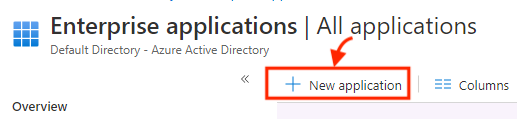
#### 3. Cliquez sur "New application,"
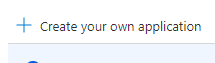
#### 4. Cliquez sur "Create your own application"
#### 5. Nommez votre application
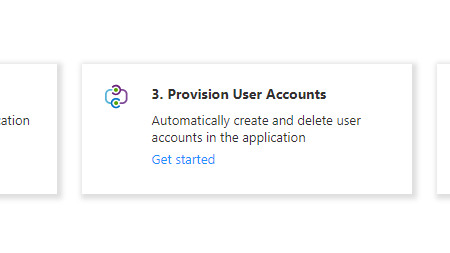
#### 6. Dans l'application nouvellement créée, cliquez sur le bouton "Provision User Accounts"
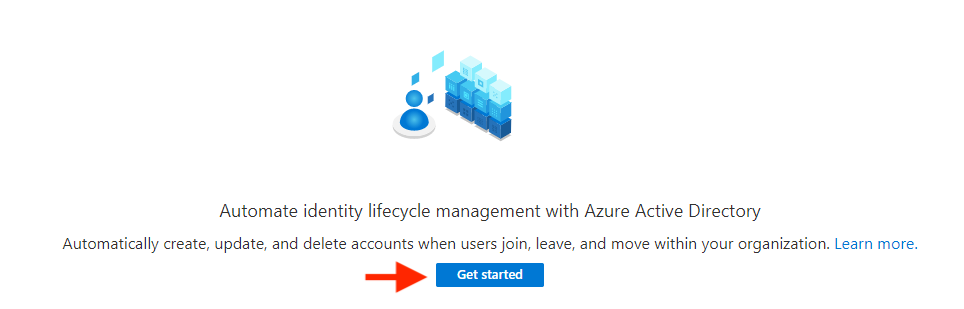
#### 7. Cliquez sur "Get Started"
#### 8. Réglez le mode de provisionnement sur automatique. Remplissez l'URL du locataire et le jeton secret à partir des informations contenues dans votre compte Dastra.
**Connectez vous à Dastra** en tant qu'administrateur. **Allez dans la configuration de l'organisation** > **cliquez sur Sécurité / SCIM**

Cliquez sur le bouton **configurer**
Configurez votre SCIM. Sélectionnez l'espace de travail que vous souhaitez synchroniser (les équipes et utilisateurs seront automatiquement provisionés dans cet espace).
Choisissez ensuite le rôle par défaut que vous souhaitez donner aux nouveaux utilisateurs. A noter que les rôles seront managés en local par l'administrateur du compte Dastra.
Cliquez sur **Enregistrer**
**Copiez le jeton d'authentification et l'Url SCIM**
{% hint style="info" %}
Aujourd'hui, Dastra vous permet de synchroniser en SCIM (équipes + utilisateurs) **un seul espace de travail par organisation**.
{% endhint %}
Cliquez sur "**Tester la connection**" et "**Enregistrer**". Si vous rencontrez une erreur lors du test de connexion, cela peut provenir d'une absence de fonctionnalité activé au niveau de votre souscription. [Contactez alors le support](/~/changes/OdM7a8W4pn3S8n18W72A/commencer/le-support/faire-une-demande-de-support.md)
#### 9. Activez le provisioning de l'application
#### 10. Ajoutez des utilisateurs et/ou des groupes à l'application créée
### Laissez vos utilisateurs se connecter
Vous devriez voir les comptes utilisateurs de votre AD se synchroniser automatiquement dans Dastra. Si ils se connectent à Dastra via [la page de connexion](https://app.dastra.eu/login), ils devraient pouvoir se connecter avec leur e-mail. Si le SSO n'est pas configuré et forcé pour tous les utilisateurs, les utilisateurs devront faire une réinitialisation de mot de passe pour se connecter. Si le SSO est actif et qu'il est forcé pour tous les utilisateurs, ceux-ci seront automatiquement redirigés vers le formulaire de connexion de votre fournisseur d'identité (Azure AD, Google Workspace, Okta...)
---
# Agent Instructions
This documentation is published with GitBook. GitBook is the documentation platform designed so that both humans and AI agents can read, navigate, and reason over technical content effectively. Learn more at gitbook.com.
## Querying This Documentation
If you need additional information that is not directly available in this page, you can query the documentation dynamically by asking a question.
Perform an HTTP GET request on the current page URL with the `ask` query parameter, and the optional `goal` query parameter:
```
GET https://doc.dastra.eu/~/changes/OdM7a8W4pn3S8n18W72A/features/settings/scim.md?ask=&goal=
```
`ask` is the immediate question: it should be specific, self-contained, and written in natural language.
`goal` is optional and describes the broader end goal you are ultimately trying to accomplish on behalf of the user. GitBook uses it to tailor the answer towards what is most useful for that goal.
The response will contain a direct answer to the question and relevant excerpts and sources from the documentation.
Use this mechanism when the answer is not explicitly present in the current page, you need clarification or additional context, or you want to retrieve related documentation sections.