> For the complete documentation index, see [llms.txt](https://doc.dastra.eu/llms.txt). Markdown versions of documentation pages are available by appending `.md` to page URLs; this page is available as [Markdown](https://doc.dastra.eu/features/trust-center/configuration/questionnaires.md).
# Questionnaires
Apprenez à paramétrer des questionnaires dans votre Trust center
**Activation de la fonctionnalité 'Questionnaires' dans votre Trust center**
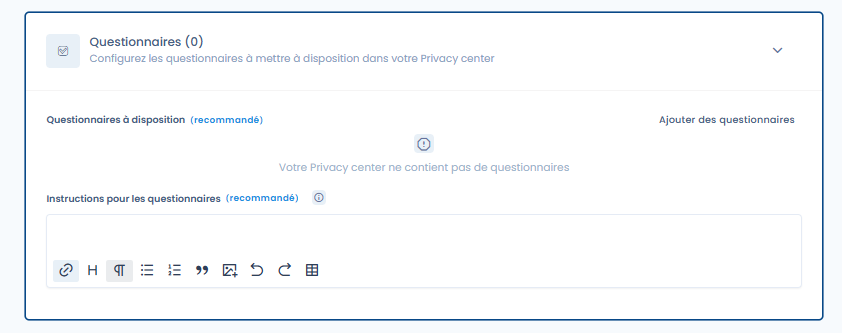
Pour activer la fonctionnalité 'Questionnaires' dans votre Trust center, consultez la section de configuration générale qui permet d'activer ou de désactiver cette option. Une fois activée, une nouvelle page publique intitulée 'Questionnaires' sera ajoutée à votre Trust center.
L'onglet de configuration des questionnaires de votre Trust center
#### Ajout d'un questionnaire à votre Trust center
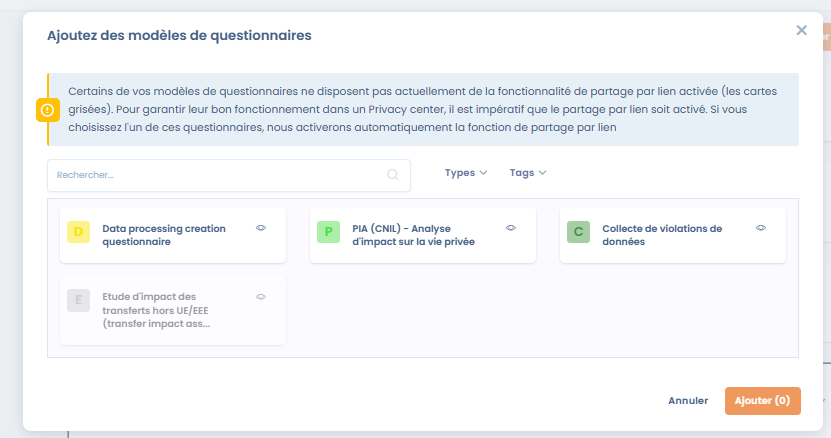
Pour ajouter un questionnaire, sélectionnez les questionnaires à partager dans votre Trust center en cliquant sur **Ajouter des questionnaires**. Une fenêtre de sélection s'ouvrira, vous permettant de choisir un ou plusieurs questionnaires à ajouter. Une fois votre sélection effectuée, cliquez sur **Ajouter** pour valider. Les questionnaires disponibles correspondent à ceux que vous avez installés dans le module Questionnaires de cet espace de travail.
Vous avez la possibilité de retirer ou d'ajouter d'autres questionnaires à votre Trust center à tout moment. Les questionnaires ajoutés seront visibles sur la page 'Questionnaires' de votre Trust center.
#### Instructions pour les questionnaires
Ce champ de texte enrichi (HTML) vous permet de personnaliser un message avec des options de mise en forme, et d'y intégrer des images ou des vidéos. Ce message sera affiché sur la page public 'Questionnaires' de votre Trust center, au dessus de la liste des questionnaires installés dans votre portail.
#### Renommer les questionnaires
Par défaut, les questionnaires affichés dans votre Trust center portent le même nom que celui du modèle installé. Cependant, vous avez la possibilité de modifier le nom affiché dans le portail, sans affecter le nom du modèle d'origine, en cliquant sur **Modifier le nom et la description**.
Modifier le nom et la description à afficher dans le Trust center
#### Modification de l'ordre d'affichage des questionnaires
Après avoir sélectionné vos questionnaires, vous pouvez réorganiser leur ordre d'affichage en utilisant la fonction de glisser-déposer. L'ordre des questionnaires affichés dans votre Trust center public correspondra à celui que vous aurez défini dans cette page de configuration.
#### Épinglage de questionnaires
Pour mettre en avant certains questionnaires, cliquez sur l'icône d'épingle. Les questionnaires épinglés s'afficheront toujours en haut de la liste, quel que soit leur ordre de configuration. De plus, ils seront également accessibles dans la barre latérale de la page d'accueil de votre hub, en plus d'être disponibles sur la page des questionnaires.
Epingler un questionnaire
#### Impact du choix de l'unité organisationnelle sur les réponses
Les utilisateurs de votre Trust center peuvent répondre à tous les questionnaires mis à leur disposition sur le portail. Les réponses seront enregistrées dans le module Questionnaires et associées à l'unité organisationnelle de votre Trust center (voir la configuration générale de votre Trust center).
**Note importante** : Pour fonctionner correctement dans un Trust center, l'option de partage par lien d'un questionnaire doit être activée. Si vous souhaitez ajouter un questionnaire dont cette option n'est pas activée, celle-ci sera automatiquement activée lors de l'ajout du questionnaire. De plus, l'option de partage par lien ne pourra pas être désactivée tant que le questionnaire sera présent dans votre Trust center.
---
# Agent Instructions
This documentation is published with GitBook. GitBook is the documentation platform designed so that both humans and AI agents can read, navigate, and reason over technical content effectively. Learn more at gitbook.com.
## Querying This Documentation
If you need additional information that is not directly available in this page, you can query the documentation by asking a question.
Perform an HTTP GET request on the following URL with the `ask` and `goal` query parameters:
```
GET https://doc.dastra.eu/features/trust-center/configuration/questionnaires.md?ask=&goal=
```
`ask` is the immediate question: it should be specific, self-contained, and written in natural language.
`goal` is what the user is ultimately trying to achieve, the reason they need the answer. Sharing it helps GitBook give you a better, more relevant answer. A goal is most helpful when it describes the outcome the user wants rather than restating the question. For example, with `ask=how do I create an API token`, a goal like `automate deployments from our CI pipeline` lets GitBook tailor the answer to that use case.
The response will contain a direct answer to the question and relevant excerpts and sources from the documentation.
Use this mechanism when the answer is not explicitly present in the current page, you need clarification or additional context, or you want to retrieve related documentation sections.