> For the complete documentation index, see [llms.txt](https://doc.dastra.eu/llms.txt). Markdown versions of documentation pages are available by appending `.md` to page URLs; this page is available as [Markdown](https://doc.dastra.eu/features/requests/redaction.md).

# Caviardage des documents

Caviardez les documents joints à une demande d'exercice de droits directement depuis Dastra, avec ou sans assistance IA.

Lors du traitement d'une demande d'exercice de droits, vous devez souvent transmettre des documents au demandeur : copie d'identité, contrat, historique de compte, dossier client. Ces documents contiennent presque toujours des informations confidentielles qui ne doivent pas être communiquées : données relatives à des tiers, données contractuelles internes, références nominatives.

Dastra intègre un outil de caviardage dans la demande. L'interface l'appelle **Occultation de fichier**.

***

## Comment accéder à l'occultation

L'outil s'ouvre depuis les pièces jointes de la demande. Il accepte les fichiers PDF, PNG et JPEG, et dépend de votre offre : le bouton n'apparaît pas si l'occultation n'y est pas incluse.

1. Dans le menu **Demandes**, ouvrez **Registre des demandes**, puis la demande à traiter.
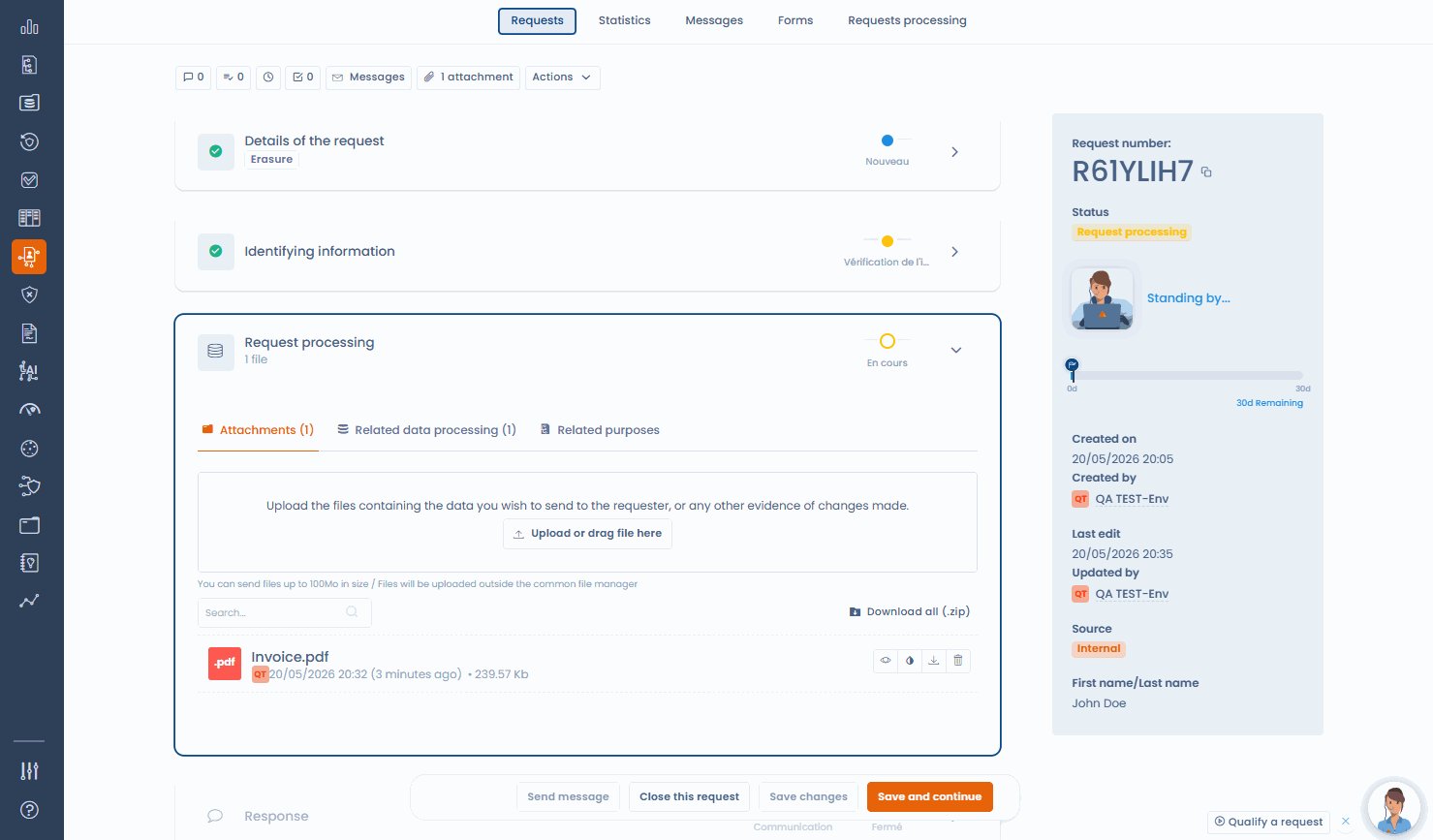
2. Dans la section **Exécution de la demande**, ouvrez l'onglet **Pièces jointes**. Importez le document si nécessaire.
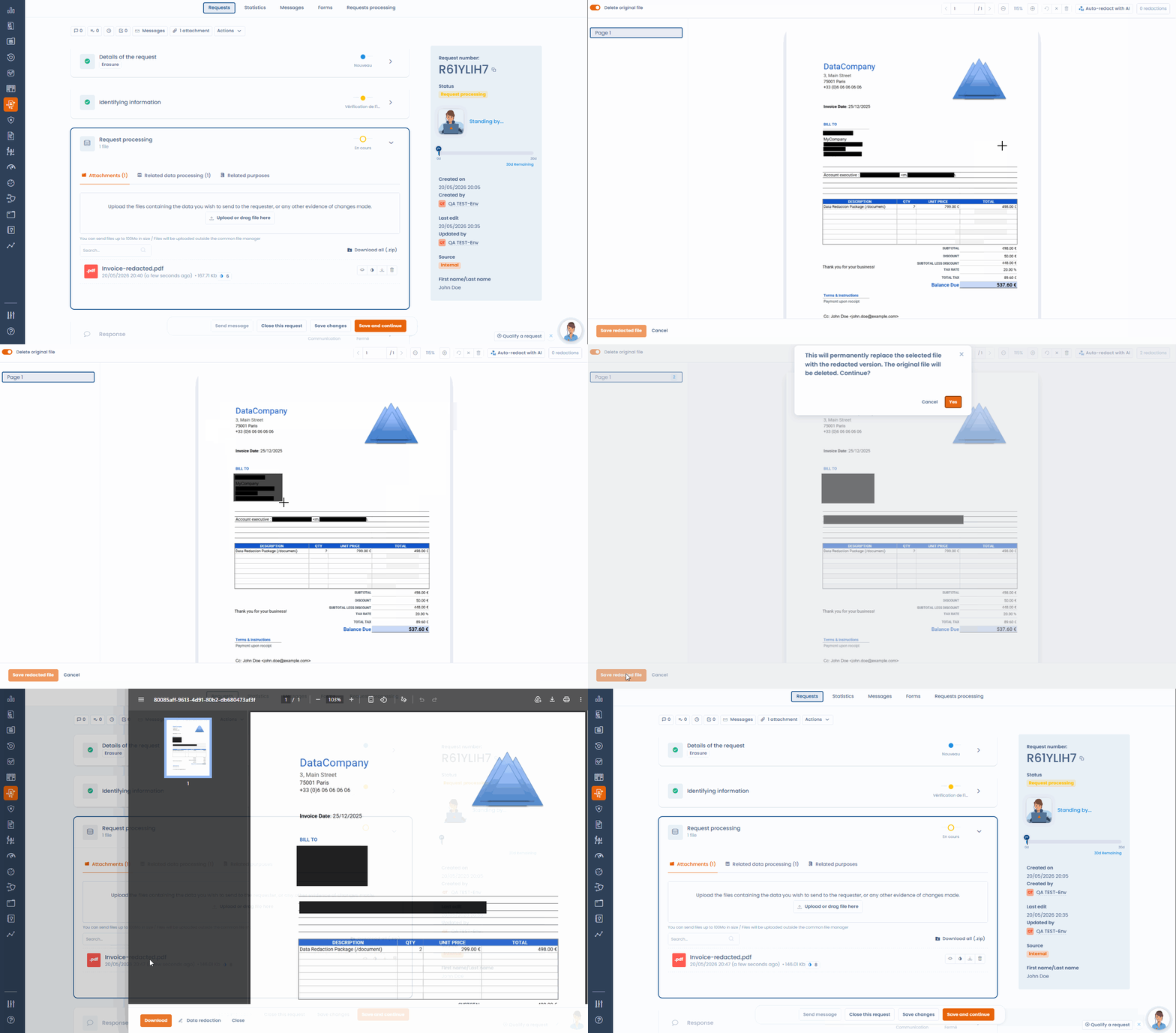
3. Sur la ligne du fichier, cliquez sur l'icône **Occultation des données**. Vous pouvez aussi ouvrir l'aperçu du fichier, puis cliquer sur **Occultation des données**.

L'éditeur **Occultation de fichier** s'ouvre sur le document.

<figure><img src="https://1301193153-files.gitbook.io/~/files/v0/b/gitbook-x-prod.appspot.com/o/spaces%2F-LvBxs22wUMicv9uWp6C-2584506019%2Fuploads%2Fgit-blob-11080b14b4e218abde0912ee8393e6b3a1a4269a%2Fdsr-request-processing-attachments.png?alt=media" alt="Onglet Pièces jointes d&#x27;une demande, avec les icônes d&#x27;aperçu, d&#x27;occultation, de téléchargement et de suppression sur la ligne du fichier"><figcaption><p>Les pièces jointes de la demande, avec l'icône d'occultation sur chaque fichier compatible</p></figcaption></figure>

***

## Occulter manuellement

Tracez à la souris les zones à masquer sur chaque page. L'éditeur affiche le nombre d'occultations posées et propose ces actions :

* **Retirer l'occultation** supprime une zone.
* **Annuler la dernière occultation** revient en arrière d'une zone.
* **Effacer les occultations de la page** et **Effacer toutes les occultations** repartent d'une page blanche.
* Les boutons de zoom et de changement de page facilitent la lecture des documents longs.

<figure><img src="https://1301193153-files.gitbook.io/~/files/v0/b/gitbook-x-prod.appspot.com/o/spaces%2F-LvBxs22wUMicv9uWp6C-2584506019%2Fuploads%2Fgit-blob-18bbc8ddf88ee08b8e2b9721c96b38fc4732a707%2Fcaviardage-manuel.gif?alt=media" alt="Sélection manuelle des zones à masquer sur un document"><figcaption><p>Tracez les zones à occulter directement sur le document</p></figcaption></figure>

<figure><img src="https://1301193153-files.gitbook.io/~/files/v0/b/gitbook-x-prod.appspot.com/o/spaces%2F-LvBxs22wUMicv9uWp6C-2584506019%2Fuploads%2Fgit-blob-7d8b982d0376f4b254049fec05a1a2ae481b3a67%2Frequests-redaction-1.png?alt=media" alt="L&#x27;éditeur Occultation de fichier avec le document, les zones occultées en noir et la barre d&#x27;outils"><figcaption><p>L'éditeur Occultation de fichier</p></figcaption></figure>

***

## Occulter avec l'IA

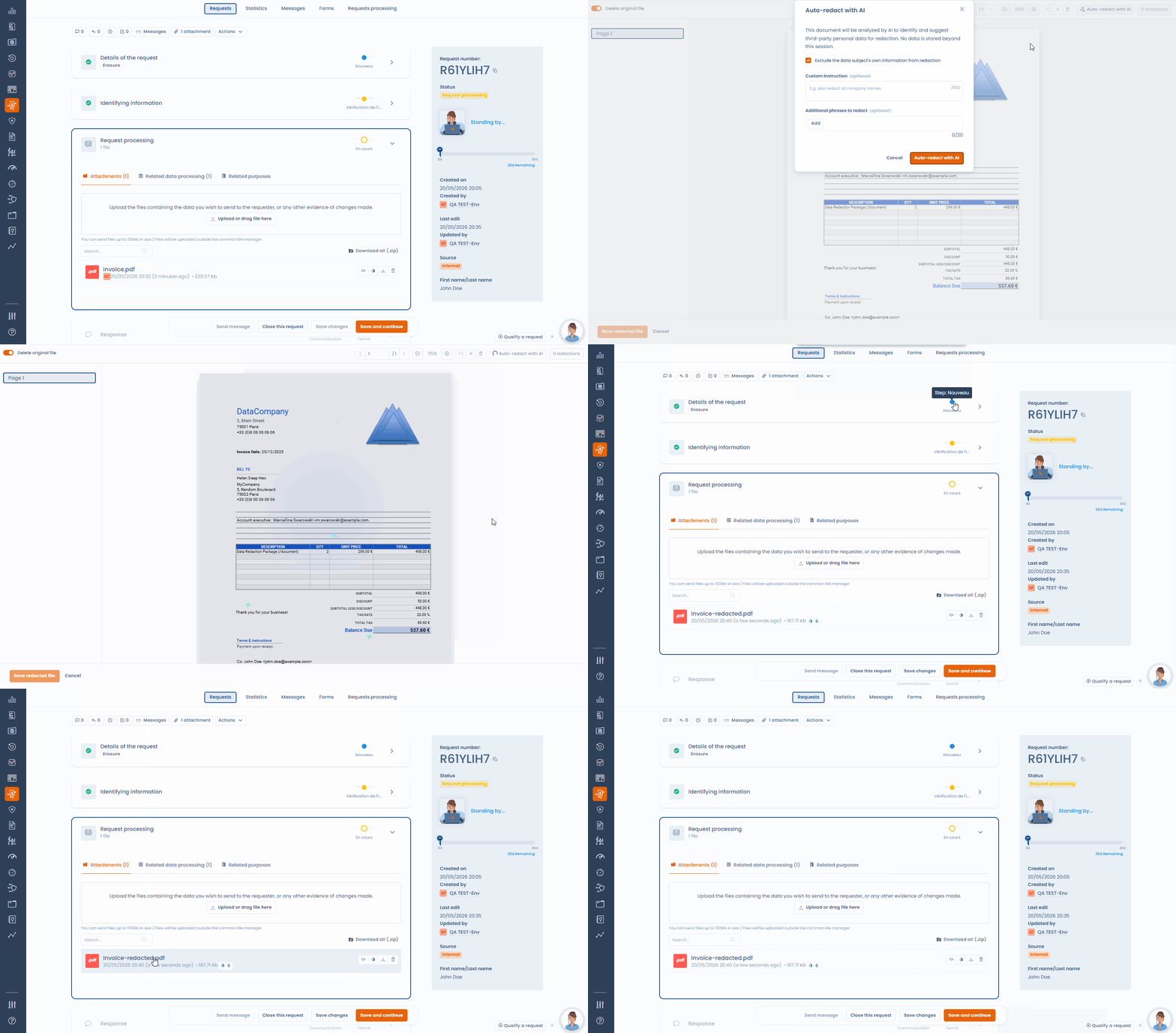
Dans l'éditeur, cliquez sur **Caviarder auto.** pour ouvrir la fenêtre **Occultation automatique par IA**. L'IA analyse le document, repère les données personnelles de tiers (noms, adresses, coordonnées, numéros d'identification) et place des zones d'occultation. Aucune donnée n'est conservée au-delà de la session. Le texte du document, extrait par reconnaissance de caractères (OCR), est envoyé au modèle d'IA par blocs : il contient par nature des données personnelles. Dastra ne journalise ni ce texte ni les valeurs détectées, et les zones proposées ne sont pas enregistrées avant votre validation. Le détail figure dans [Quelles données sont transmises au modèle](https://doc.dastra.eu/dastra-ai/ai-assistant/how-it-works.md#quelles-donnees-sont-transmises-au-modele).

{% hint style="warning" %}
**Offre Bleu.** La reconnaissance de caractères et l'analyse du texte sont réalisées par Mistral AI, et non par Azure.
{% endhint %}

La fenêtre propose trois options :

* **Exclure les informations de la personne concernée de l'occultation** : cochée par défaut, pour que les données du demandeur restent lisibles.
* **Instruction personnalisée** : une consigne complémentaire, par exemple occulter aussi tous les noms d'entreprise.
* **Expressions supplémentaires à occulter** : jusqu'à 20 expressions à masquer partout où elles apparaissent. Saisissez une expression, puis appuyez sur Entrée.

Cliquez ensuite sur **Caviarder auto.**. Les zones proposées s'ajoutent à l'éditeur : supprimez celles qui sont détectées à tort et ajoutez celles que l'IA a manquées. Le bouton **Caviarder auto.** n'apparaît que si l'occultation par IA est incluse dans votre offre.

<figure><img src="https://1301193153-files.gitbook.io/~/files/v0/b/gitbook-x-prod.appspot.com/o/spaces%2F-LvBxs22wUMicv9uWp6C-2584506019%2Fuploads%2Fgit-blob-aa2a5e197e71bf200ec20dfeeaf8362d4c9151bd%2Frequests-redaction-2.png?alt=media" alt="La fenêtre Occultation automatique par IA avec ses trois options"><figcaption><p>Les options de l'occultation automatique par IA</p></figcaption></figure>

<figure><img src="https://1301193153-files.gitbook.io/~/files/v0/b/gitbook-x-prod.appspot.com/o/spaces%2F-LvBxs22wUMicv9uWp6C-2584506019%2Fuploads%2Fgit-blob-8e406ba811e275daedefd394f02494ee92b077a0%2Fcaviardage-analyse-ia.gif?alt=media" alt="Analyse IA d&#x27;un document et détection automatique des zones contenant des identifiants de tiers"><figcaption><p>L'IA analyse le document et place les zones d'occultation à valider</p></figcaption></figure>

{% hint style="warning" %}
Le résultat de l'IA est une proposition de départ, pas une décision finale. Une personne qualifiée doit revoir et valider chaque zone avant la transmission.
{% endhint %}

***

## Enregistrer le fichier occulté

Une fois la revue terminée, cliquez sur **Enregistrer le fichier occulté**. Le bouton reste inactif tant qu'aucune zone n'est posée. Le commutateur **Supprimer le fichier original**, activé par défaut, détermine ce que devient l'original :

* Activé : le fichier occulté remplace définitivement l'original, qui est supprimé.
* Désactivé : le fichier occulté est ajouté comme nouvelle pièce jointe, nommée avec le suffixe `-redacted`, et l'original est conservé.

Dastra vous demande de confirmer avant d'enregistrer. Les pages sont aplaties en images : le texte masqué n'existe plus dans le fichier produit et il est impossible de l'extraire. Un fichier occulté porte l'indicateur **Données caviardées**, avec le nombre de zones occultées.

{% hint style="info" %}
Un simple rectangle opaque posé sur un PDF non aplati peut être contourné et ne constitue pas un caviardage conforme. L'aplatissement en image est la méthode recommandée par les autorités de protection des données.
{% endhint %}

***

## Bonnes pratiques

* Relisez le document occulté avant l'envoi pour vérifier qu'aucune information confidentielle n'est visible.
* Désactivez **Supprimer le fichier original** pour conserver l'original dans la demande, par exemple pour votre dossier de conformité, sauf si votre politique interne impose sa suppression.
* Pour les documents volumineux ou complexes (contrats de plusieurs pages, relevés de compte), combinez la détection par IA avec une relecture manuelle page par page.


---

# Agent Instructions
This documentation is published with GitBook. GitBook is the documentation platform designed so that both humans and AI agents can read, navigate, and reason over technical content effectively. Learn more at gitbook.com.

## Querying This Documentation
If you need additional information that is not directly available in this page, you can query the documentation by asking a question.

Perform an HTTP GET request on the following URL with the `ask` and `goal` query parameters:

```
GET https://doc.dastra.eu/features/requests/redaction.md?ask=<question>&goal=<user_goal>
```

`ask` is the immediate question: it should be specific, self-contained, and written in natural language.
`goal` is what the user is ultimately trying to achieve, the reason they need the answer. Sharing it helps GitBook give you a better, more relevant answer. A goal is most helpful when it describes the outcome the user wants rather than restating the question. For example, with `ask=how do I create an API token`, a goal like `automate deployments from our CI pipeline` lets GitBook tailor the answer to that use case.

The response will contain a direct answer to the question and relevant excerpts and sources from the documentation.

Use this mechanism when the answer is not explicitly present in the current page, you need clarification or additional context, or you want to retrieve related documentation sections.