> For the complete documentation index, see [llms.txt](https://doc.dastra.eu/llms.txt). Markdown versions of documentation pages are available by appending `.md` to page URLs; this page is available as [Markdown](https://doc.dastra.eu/features/mapping/relationships.md).
# Relations génériques
Apprenez à créer des relations génériques entre les éléments dans Dastra.
## Définition d'une relation générique
Une **relation générique** est un lien simple et étiqueté entre deux éléments dans Dastra. Elle sert à documenter des connexions entre objets qui ne sont pas inférées automatiquement par la plateforme, par exemple lier un actif à un acteur, ou une violation de données à un risque.
Une relation se caractérise par :
* un **objet source** et un **objet cible**,
* un **libellé de la relation** (optionnel, par exemple « Responsable » ou « Géré par »),
* une **description** (optionnelle, pour apporter du contexte),
* une **direction**, qui peut être inversée si nécessaire.
{% hint style="info" %}
Un élément peut être lié à plusieurs autres éléments de types différents.
{% endhint %}
## Où créer une relation générique
Vous créez une relation depuis la fiche d'un :
* **actif**,
* **acteur**,
* **jeu de données**,
* **mesure de sécurité**,
* **violation de données**.
L'objet cible peut être de l'un de ces types, ou un **risque** si le module de gestion des risques est activé et que vous y avez accès. Un risque ne porte donc pas lui-même de relation générique.
Les relations apparaissent dans la page **Cartographie** du module **Référentiels**, où elles relient les nœuds du graphe. Voir [Référentiels](https://doc.dastra.eu/features/mapping/repositories.md).
Pour relier des traitements entre eux, consultez [Créer des relations entre les traitements](https://doc.dastra.eu/features/ropa/relationships.md).
## Ajouter une relation générique
1. Ouvrez un élément, par exemple un actif.
2. Dans la barre d'outils, cliquez sur **Eléments liés**. Le bouton affiche le nombre de liens existants.
3. Cliquez sur **Ajouter une relation**, puis sélectionnez le type d'objet à lier : acteur, mesure de sécurité, violation de données, actif, jeu de données ou risque.
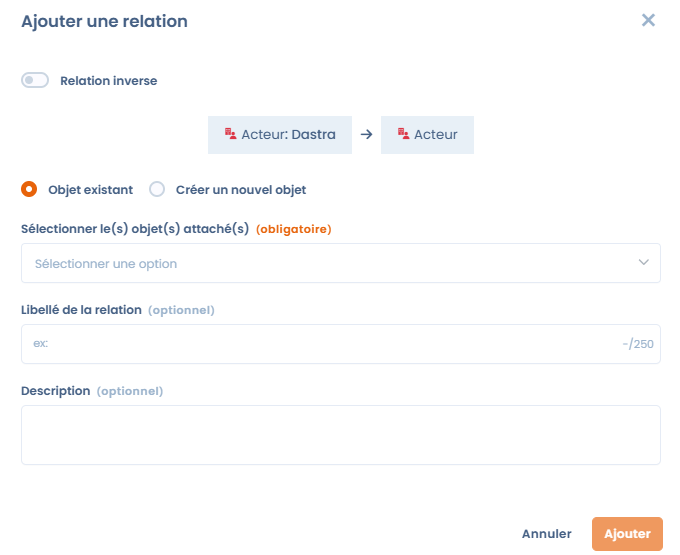
4. Dans la fenêtre qui s'ouvre :
* Activez **Relation inverse** si la direction doit être inversée.
* Choisissez **Objet existant** pour lier un élément déjà présent dans Dastra, ou **Créer un nouvel objet** pour en créer un à la volée.
* Avec **Objet existant**, sélectionnez les objets cibles dans **Sélectionner le(s) objet(s) attaché(s)**. Avec **Créer un nouvel objet**, saisissez son nom dans **Nom du nouvel objet**.
* Renseignez si vous le souhaitez le **Libellé de la relation** et la **Description**.
5. Cliquez sur **Ajouter** pour enregistrer la relation.
## Visualiser les relations
Une fois créées, les relations apparaissent :
* dans le panneau **Eléments liés** de chaque élément, qui affiche tous ses liens directs ;
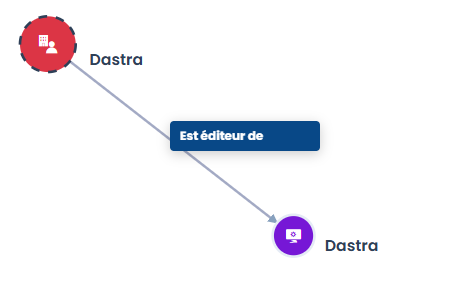
* dans les graphes **Cartographie des flux entre les actifs** et **Cartographie des acteurs** de la page **Cartographie**, où elles sont représentées sous forme de réseau.
Exemple de visualisation graphique d'une relation générique dans la cartographie
## Pour aller plus loin
{% content-ref url="/pages/Rl1HbgzmkdP0uYNGnnad" %}
[Cartographie des données](https://doc.dastra.eu/features/mapping.md)
{% endcontent-ref %}
---
# Agent Instructions
This documentation is published with GitBook. GitBook is the documentation platform designed so that both humans and AI agents can read, navigate, and reason over technical content effectively. Learn more at gitbook.com.
## Querying This Documentation
If you need additional information that is not directly available in this page, you can query the documentation by asking a question.
Perform an HTTP GET request on the following URL with the `ask` and `goal` query parameters:
```
GET https://doc.dastra.eu/features/mapping/relationships.md?ask=&goal=
```
`ask` is the immediate question: it should be specific, self-contained, and written in natural language.
`goal` is what the user is ultimately trying to achieve, the reason they need the answer. Sharing it helps GitBook give you a better, more relevant answer. A goal is most helpful when it describes the outcome the user wants rather than restating the question. For example, with `ask=how do I create an API token`, a goal like `automate deployments from our CI pipeline` lets GitBook tailor the answer to that use case.
The response will contain a direct answer to the question and relevant excerpts and sources from the documentation.
Use this mechanism when the answer is not explicitly present in the current page, you need clarification or additional context, or you want to retrieve related documentation sections.