> For the complete documentation index, see [llms.txt](https://doc.dastra.eu/llms.txt). Markdown versions of documentation pages are available by appending `.md` to page URLs; this page is available as [Markdown](https://doc.dastra.eu/features/integrations/microsoft-teams.md).

# Microsoft Teams

Envoyez les notifications de workflow Dastra dans vos canaux Microsoft Teams

### Que fait l'intégration ?

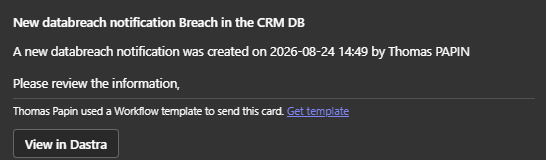
L'intégration Microsoft Teams publie **les notifications de workflow Dastra sous forme de cartes dans un canal Microsoft Teams** : lorsqu'une règle de workflow se déclenche (une violation de données est créée, une demande change d'étape…), Dastra envoie une carte avec un titre, un message et, en option, un lien de retour vers l'enregistrement dans Dastra.

<figure><img src="https://1301193153-files.gitbook.io/~/files/v0/b/gitbook-x-prod.appspot.com/o/spaces%2F-LvBxs22wUMicv9uWp6C-2584506019%2Fuploads%2Fgit-blob-78bd93b1a1e45d956c6513078c0bf7011fe4e979%2Fmsteams-card.png?alt=media" alt=""><figcaption><p>Une notification de workflow Dastra dans Teams</p></figcaption></figure>

### Prérequis

Vous avez besoin d'un canal Microsoft Teams avec un **webhook entrant créé via l'application Workflows** (Power Automate) :

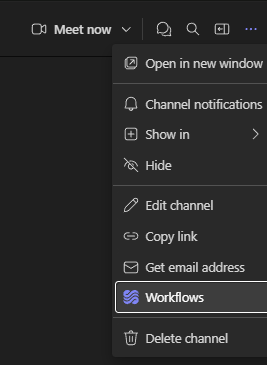
1. Dans Teams, ouvrez le canal et cliquez sur **⋯ > Workflows**.

<figure><img src="https://1301193153-files.gitbook.io/~/files/v0/b/gitbook-x-prod.appspot.com/o/spaces%2F-LvBxs22wUMicv9uWp6C-2584506019%2Fuploads%2Fgit-blob-ef26e6d96448e78282b4a935b8c89362e2d70dce%2Fteams-workflows-menu.png?alt=media" alt=""><figcaption><p>L'entrée Workflows dans le menu du canal</p></figcaption></figure>

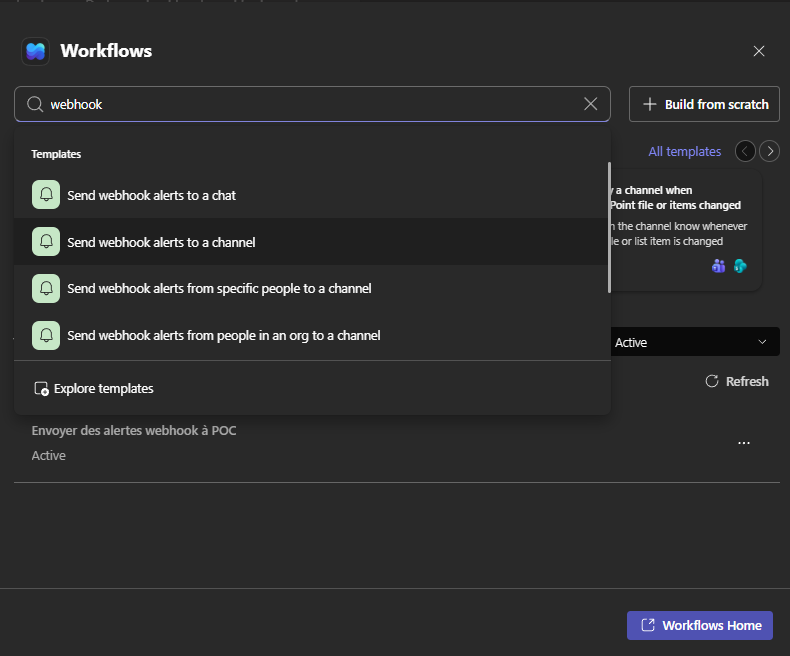
2. Recherchez « webhook » et choisissez le modèle **Envoyer des alertes webhook à un canal** (*Send webhook alerts to a channel*).

<figure><img src="https://1301193153-files.gitbook.io/~/files/v0/b/gitbook-x-prod.appspot.com/o/spaces%2F-LvBxs22wUMicv9uWp6C-2584506019%2Fuploads%2Fgit-blob-6578a9c7d22192a236775753414770589aa596a5%2Fteams-workflows-template.png?alt=media" alt=""><figcaption><p>Choix du modèle de webhook</p></figcaption></figure>

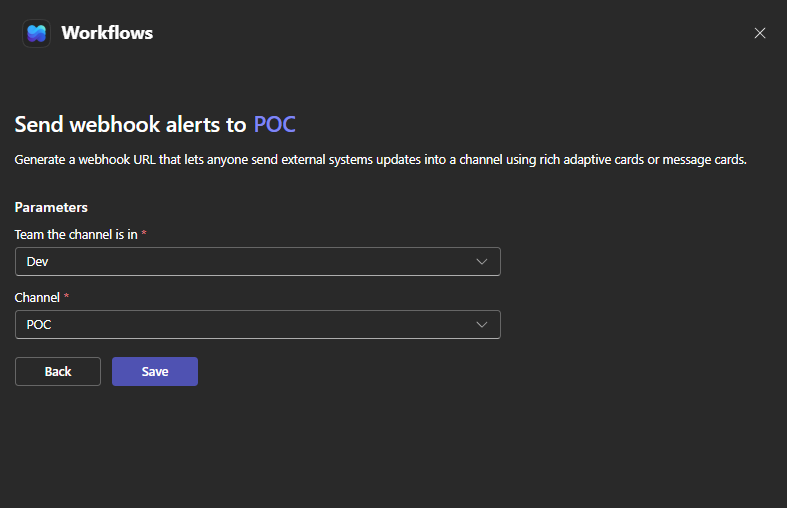
3. Sélectionnez l'équipe et le canal, puis cliquez sur **Enregistrer**.

<figure><img src="https://1301193153-files.gitbook.io/~/files/v0/b/gitbook-x-prod.appspot.com/o/spaces%2F-LvBxs22wUMicv9uWp6C-2584506019%2Fuploads%2Fgit-blob-88e7d4035c512d3820f58d56feb5559a928416e8%2Fteams-workflows-config.png?alt=media" alt=""><figcaption><p>Rattachement du flux au canal</p></figcaption></figure>

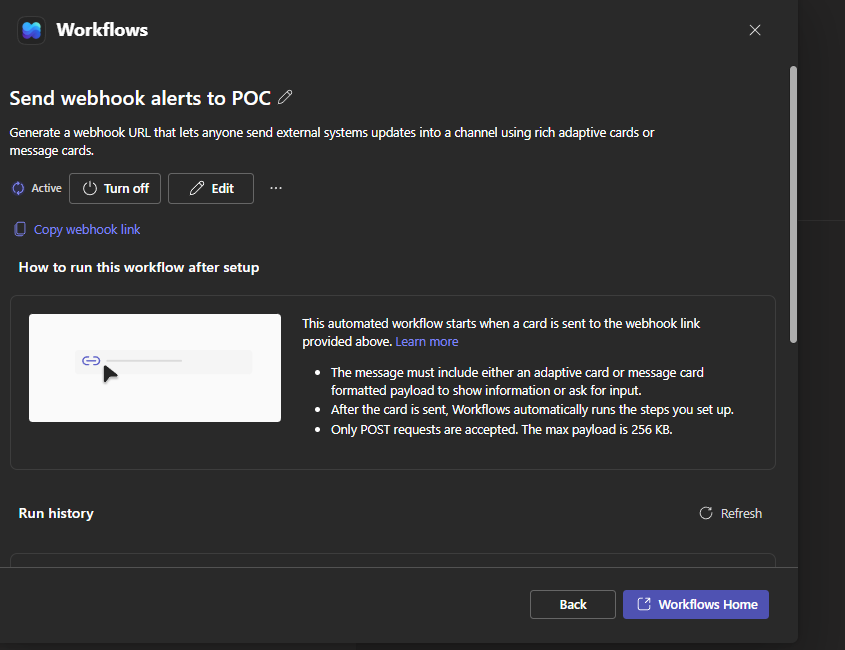
4. Sur l'écran de confirmation, cliquez sur **Copier le lien du webhook** — c'est l'URL à coller dans Dastra (de la forme `https://prod-XX.westeurope.logic.azure.com/workflows/...`).

<figure><img src="https://1301193153-files.gitbook.io/~/files/v0/b/gitbook-x-prod.appspot.com/o/spaces%2F-LvBxs22wUMicv9uWp6C-2584506019%2Fuploads%2Fgit-blob-4dec807810c845c6cd7e5418e435923c71baf161%2Fteams-workflows-link.png?alt=media" alt=""><figcaption><p>Copie de l'URL du webhook</p></figcaption></figure>

{% hint style="info" %}
Microsoft a retiré les webhooks entrants Office 365 classiques (connecteurs de canal) en avril 2026. L'application Workflows est le remplacement proposé par Microsoft, et c'est sur elle que repose cette intégration.
{% endhint %}

### Installation

1. Dans Dastra, ouvrez **Paramètres > Intégrations** et sélectionnez **Microsoft Teams**.
2. Sur le cas d'usage de notifications de workflow, cliquez sur **Ajouter l'intégration**.
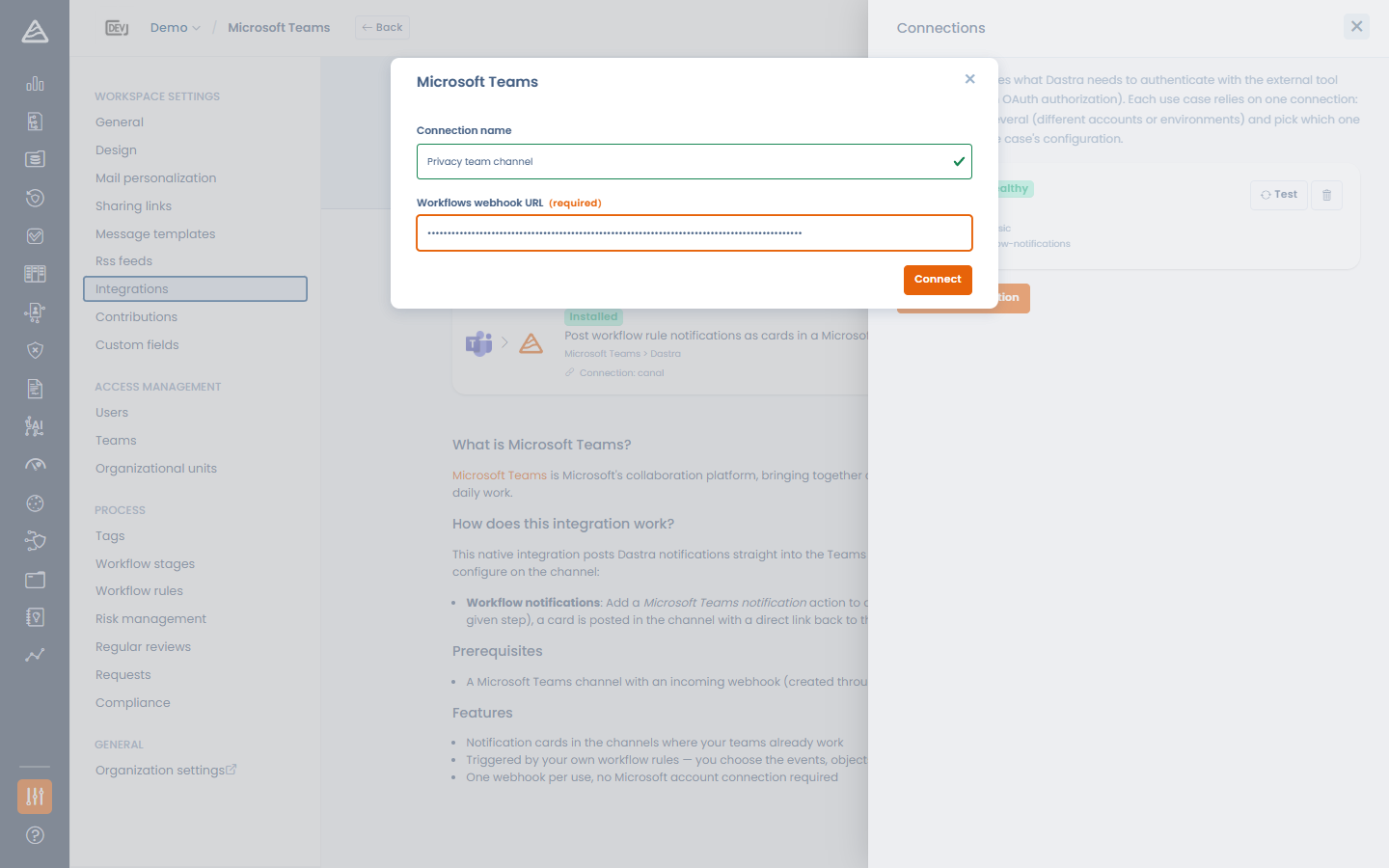
3. Ajoutez une connexion et collez l'**URL du webhook Workflows**.
4. Cliquez sur **Connecter**. Dastra publie immédiatement une carte de test (« *Notification de test Dastra* ») dans le canal pour valider l'URL.

<figure><img src="https://1301193153-files.gitbook.io/~/files/v0/b/gitbook-x-prod.appspot.com/o/spaces%2F-LvBxs22wUMicv9uWp6C-2584506019%2Fuploads%2Fgit-blob-b02fe4e707280d6b47f2e81cd327d8e23105bc83%2Fmsteams-install.png?alt=media" alt=""><figcaption><p>Installation de l'intégration Microsoft Teams</p></figcaption></figure>

{% hint style="warning" %}
L'URL de webhook doit être un endpoint Power Automate en HTTPS (`*.logic.azure.com`, `*.azure-api.net` ou `*.api.powerplatform.com`). Les autres hôtes sont refusés.
{% endhint %}

Pour notifier **plusieurs canaux**, créez une connexion par canal (chaque webhook Workflows cible un seul canal).

### Envoyer des notifications depuis une règle de workflow

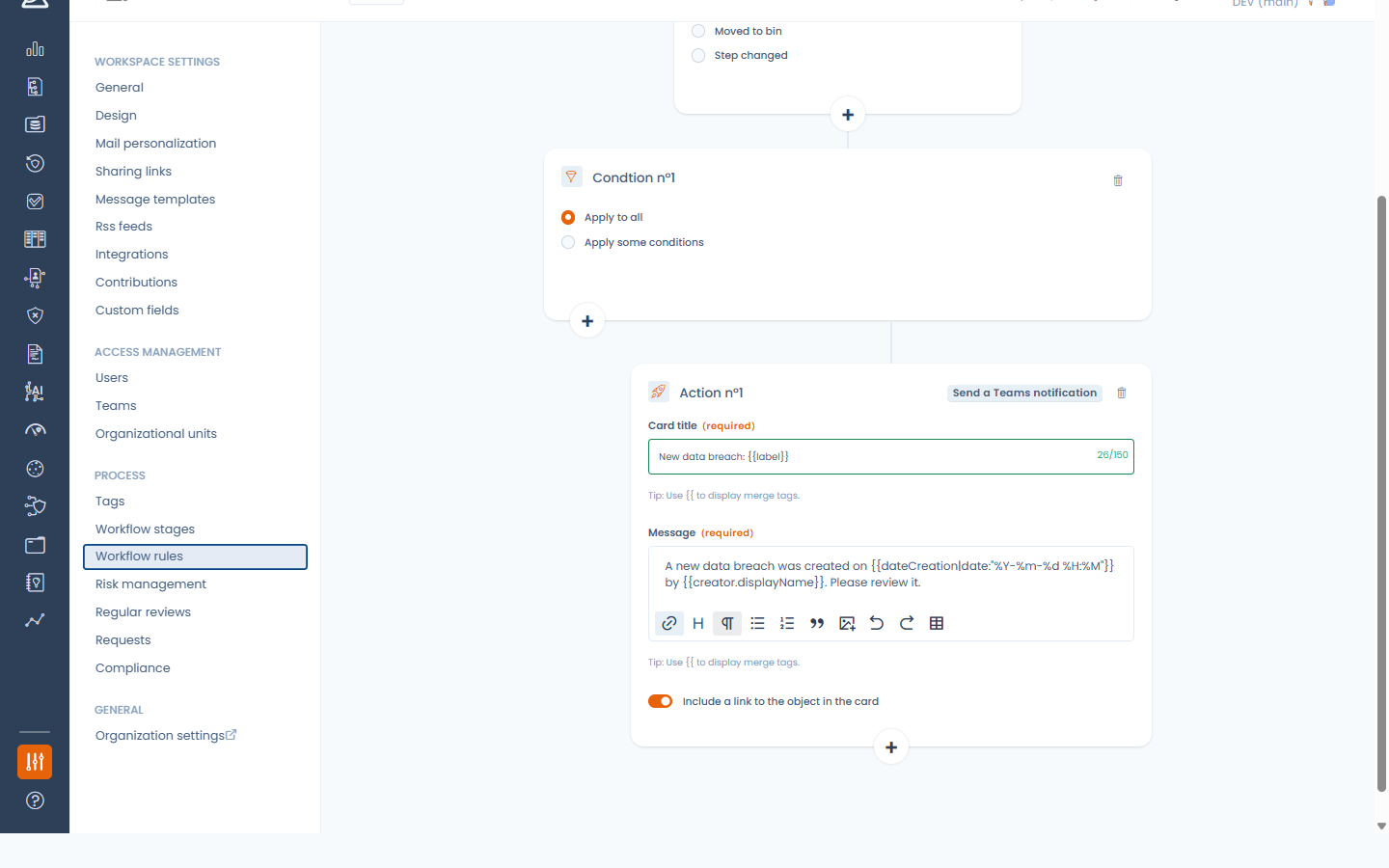
Une fois l'intégration installée et activée, le designer de règles de workflow propose une nouvelle action : **Envoyer une notification Teams**.

Configurez-la comme l'action de notification par e-mail :

* **Titre de la carte** — accepte les variables de fusion (ex. le nom de l'enregistrement).
* **Message** — texte riche avec variables de fusion.
* **Inclure un lien vers l'objet dans la carte** — ajoute un bouton **Voir dans Dastra** à la carte.

Il n'y a pas de destinataire à choisir : la carte est délivrée dans le canal associé au webhook.

<figure><img src="https://1301193153-files.gitbook.io/~/files/v0/b/gitbook-x-prod.appspot.com/o/spaces%2F-LvBxs22wUMicv9uWp6C-2584506019%2Fuploads%2Fgit-blob-03e770b6e5f578b0d5066029d875358f591610ca%2Fmsteams-action.png?alt=media" alt=""><figcaption><p>L'action de workflow « Envoyer une notification Teams »</p></figcaption></figure>

{% hint style="info" %}
L'action Teams n'apparaît dans le sélecteur d'actions que lorsque l'intégration est installée et activée sur le workspace.
{% endhint %}

### Désinstallation

Lorsque vous désinstallez l'intégration Microsoft Teams, l'URL de webhook est effacée et toutes les règles de workflow qui utilisent l'action Teams sont **automatiquement désactivées** (pas supprimées), pour éviter que vos règles ne tombent en erreur. Réactivez-les après avoir réinstallé l'intégration.


---

# Agent Instructions
This documentation is published with GitBook. GitBook is the documentation platform designed so that both humans and AI agents can read, navigate, and reason over technical content effectively. Learn more at gitbook.com.

## Querying This Documentation
If you need additional information that is not directly available in this page, you can query the documentation dynamically by asking a question.

Perform an HTTP GET request on the current page URL with the `ask` query parameter, and the optional `goal` query parameter:

```
GET https://doc.dastra.eu/features/integrations/microsoft-teams.md?ask=<question>&goal=<endgoal>
```

`ask` is the immediate question: it should be specific, self-contained, and written in natural language.
`goal` is optional and describes the broader end goal you are ultimately trying to accomplish on behalf of the user. GitBook uses it to tailor the answer towards what is most useful for that goal.

The response will contain a direct answer to the question and relevant excerpts and sources from the documentation.

Use this mechanism when the answer is not explicitly present in the current page, you need clarification or additional context, or you want to retrieve related documentation sections.