> For the complete documentation index, see [llms.txt](https://doc.dastra.eu/llms.txt). Markdown versions of documentation pages are available by appending `.md` to page URLs; this page is available as [Markdown](https://doc.dastra.eu/features/integrations/jira.md).

# Jira

Intégration Jira pour synchroniser les tickets avec les demandes d'exercice de droits dans Dastra

### Que fait l'intégration ?

L'intégration Jira synchronise **les tickets Jira avec les demandes d'exercice de droits (DSR) Dastra**, dans les deux sens :

* **Jira → Dastra** : quand un ticket est créé ou mis à jour dans le projet Jira configuré, Dastra crée ou met à jour la demande correspondante, en remplissant ses champs selon votre mapping.
* **Dastra → Jira** : quand une demande atteint une étape de workflow, Dastra fait automatiquement passer le ticket Jira lié au statut que vous avez associé à cette étape.

### Prérequis

* Une instance Jira Cloud (ex. `https://votre-entreprise.atlassian.net`) et un projet à synchroniser.
* Selon la méthode d'authentification :
  * **Basic** — l'adresse e-mail d'un compte Jira et un [jeton d'API](https://id.atlassian.com/manage-profile/security/api-tokens) pour ce compte.
  * **OAuth** — aucun jeton à créer : vous vous connectez avec votre compte Atlassian et autorisez Dastra.

{% hint style="info" %}
La méthode OAuth apparaît dans la liste **Méthode d'authentification** lorsqu'elle est disponible sur votre environnement Dastra. À défaut, utilisez un jeton d'API.
{% endhint %}

### Installation

1. Ouvrez **Paramètres > Intégrations** et sélectionnez **Jira**.
2. Sur le cas d'usage DSR, cliquez sur **Ajouter l'intégration**.
3. Ajoutez une connexion :
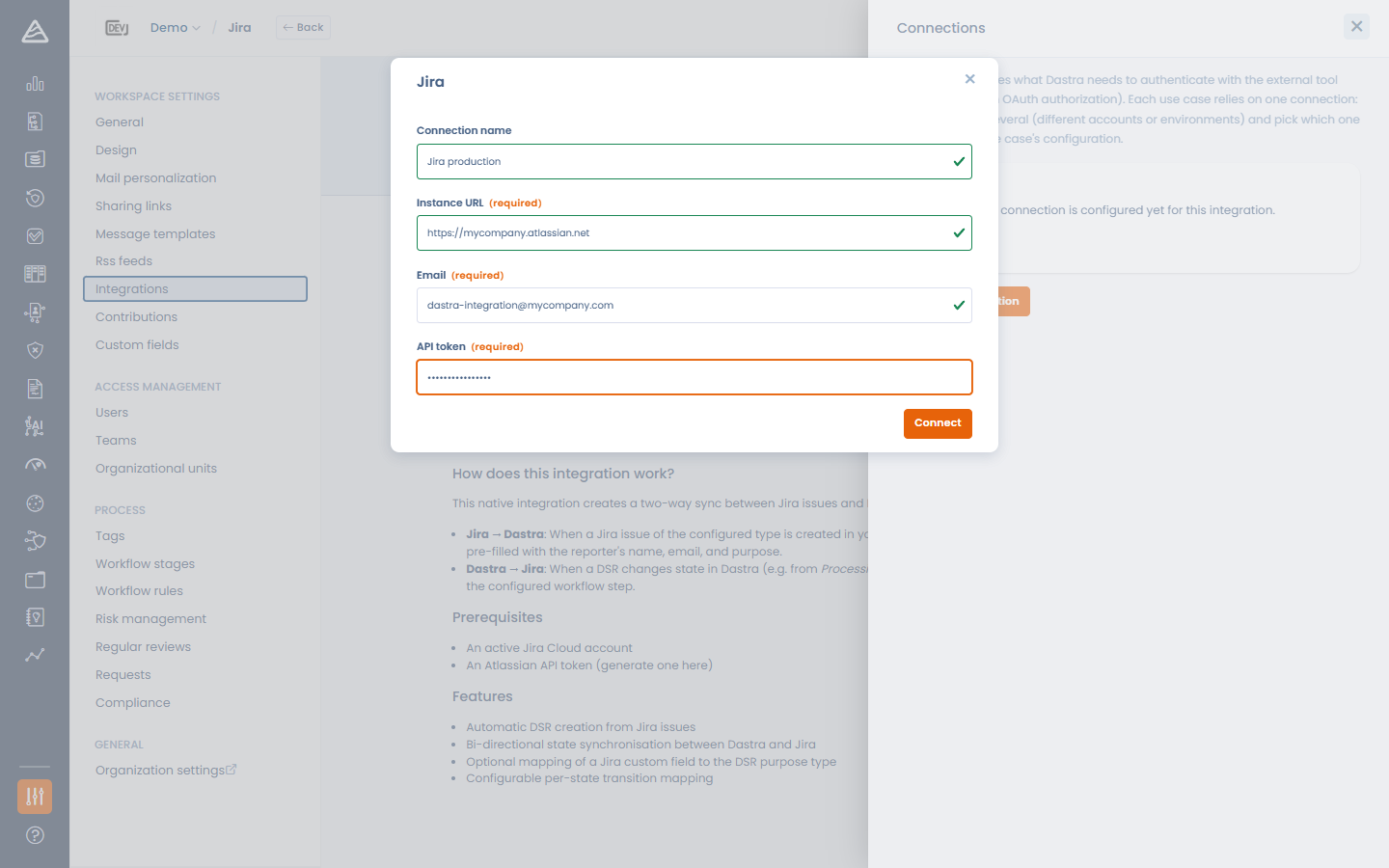
   * **Basic** : saisissez l'**URL de l'instance**, l'**E-mail** et le **Jeton d'API**, puis cliquez sur **Connecter**.
   * **OAuth** : saisissez l'**URL de l'instance**, puis cliquez sur **Enregistrer et se connecter** — vous êtes redirigé vers Atlassian pour autoriser Dastra.

<figure><img src="https://1301193153-files.gitbook.io/~/files/v0/b/gitbook-x-prod.appspot.com/o/spaces%2F-LvBxs22wUMicv9uWp6C-2584506019%2Fuploads%2Fgit-blob-c04e94433f2403dd07455d0dffb5d0317d8486dd%2Fjira-connexion.png?alt=media" alt=""><figcaption><p>Connexion de Dastra à Jira</p></figcaption></figure>

### Configuration

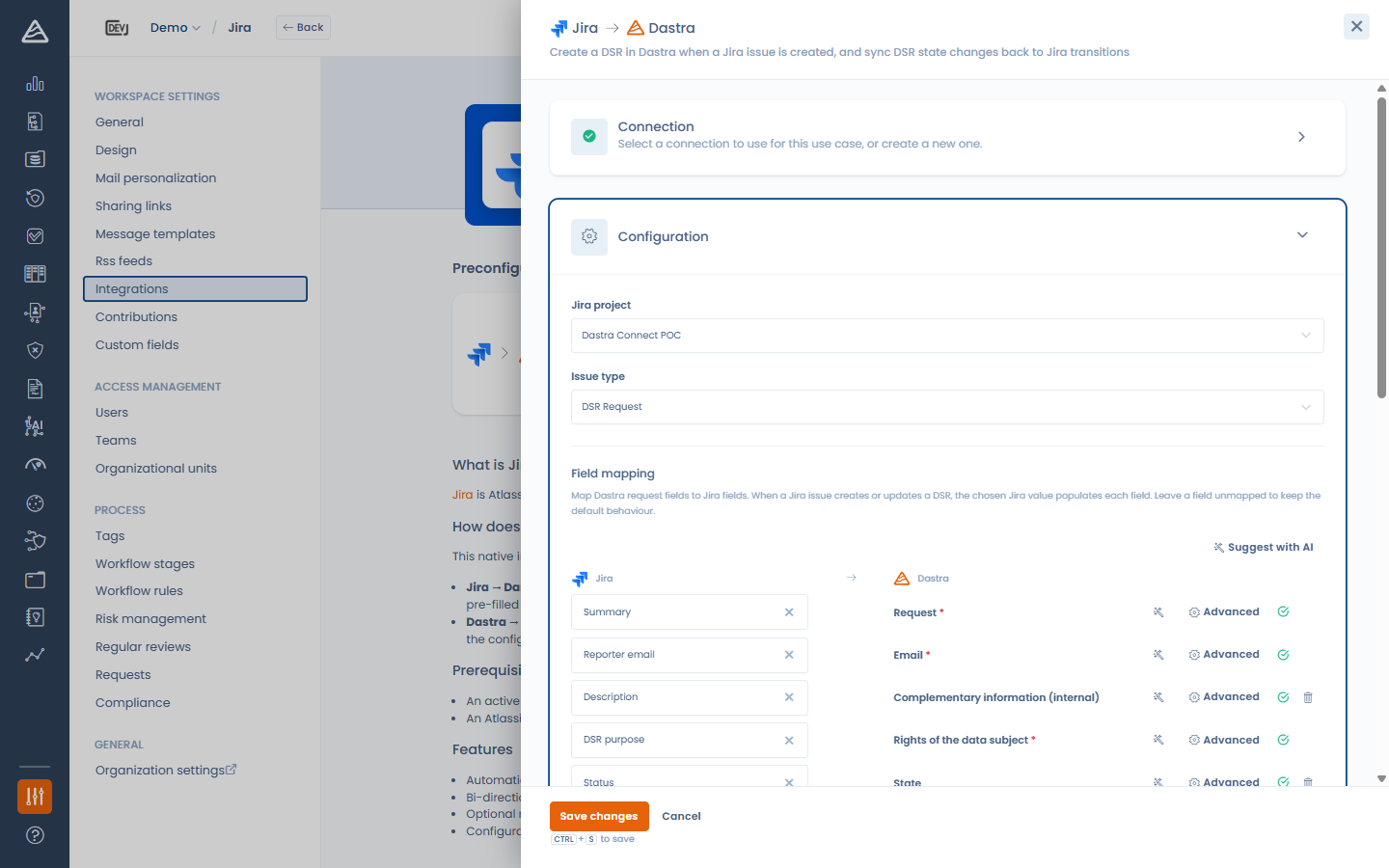
* **Projet Jira** — le projet à synchroniser.
* **Type de ticket** — le type de ticket qui représente une demande d'exercice de droits.
* **Mapping des champs** — associez les champs d'une demande Dastra aux champs Jira. Lorsqu'un ticket Jira crée ou met à jour une demande, la valeur Jira choisie remplit chaque champ. Les sources incluent les champs Jira standard (résumé, e-mail du rapporteur, description, statut) **et vos champs personnalisés Jira** ; les champs à valeurs fermées (statuts, listes de choix) peuvent être transcodés en valeurs Dastra dans le panneau **Avancé**.
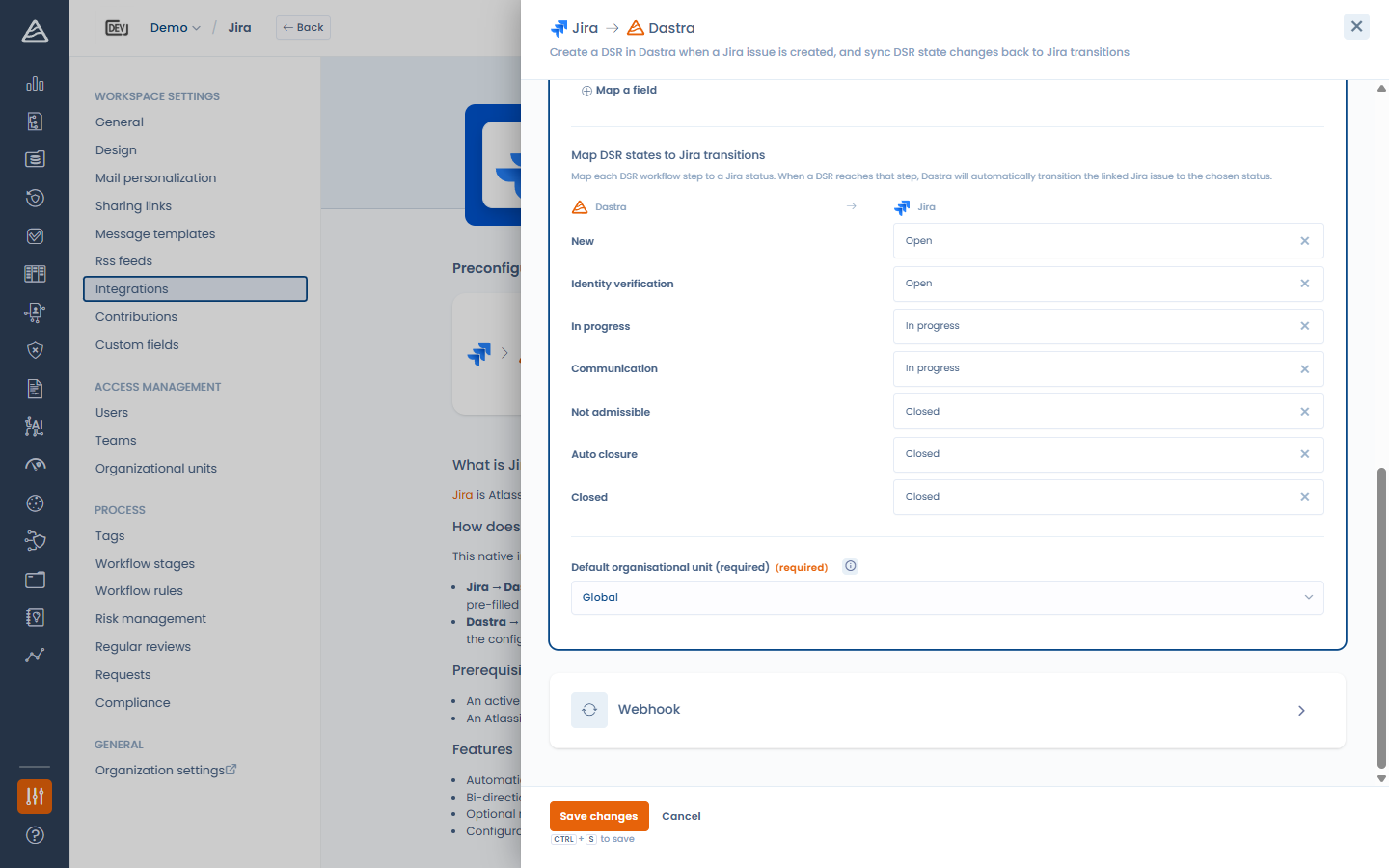
* **Associer les états DSR aux transitions Jira** — associez chaque étape du workflow DSR à un statut Jira. Quand une demande atteint cette étape, Dastra effectue la transition du ticket lié. Laissez une étape sur **Aucune transition** pour l'ignorer.
* **Unité organisationnelle par défaut** (obligatoire) — l'unité affectée aux demandes créées par l'intégration.

<figure><img src="https://1301193153-files.gitbook.io/~/files/v0/b/gitbook-x-prod.appspot.com/o/spaces%2F-LvBxs22wUMicv9uWp6C-2584506019%2Fuploads%2Fgit-blob-1dade7337fa86ab16970313b6a3b75b1f3def77e%2Fjira-config.png?alt=media" alt=""><figcaption><p>Configuration du cas d'usage Jira</p></figcaption></figure>

{% hint style="warning" %}
Le champ **Email** de la demande doit être mappé (ou recevoir une valeur par défaut) : il identifie la personne concernée. La configuration ne peut pas être enregistrée sans lui.
{% endhint %}

<figure><img src="https://1301193153-files.gitbook.io/~/files/v0/b/gitbook-x-prod.appspot.com/o/spaces%2F-LvBxs22wUMicv9uWp6C-2584506019%2Fuploads%2Fgit-blob-352f7260b25c71fd0c4579a4bac7f4997fb6666c%2Fjira-state-mappings.png?alt=media" alt=""><figcaption><p>Association des étapes de workflow DSR aux statuts Jira</p></figcaption></figure>

### Webhook (Jira → Dastra)

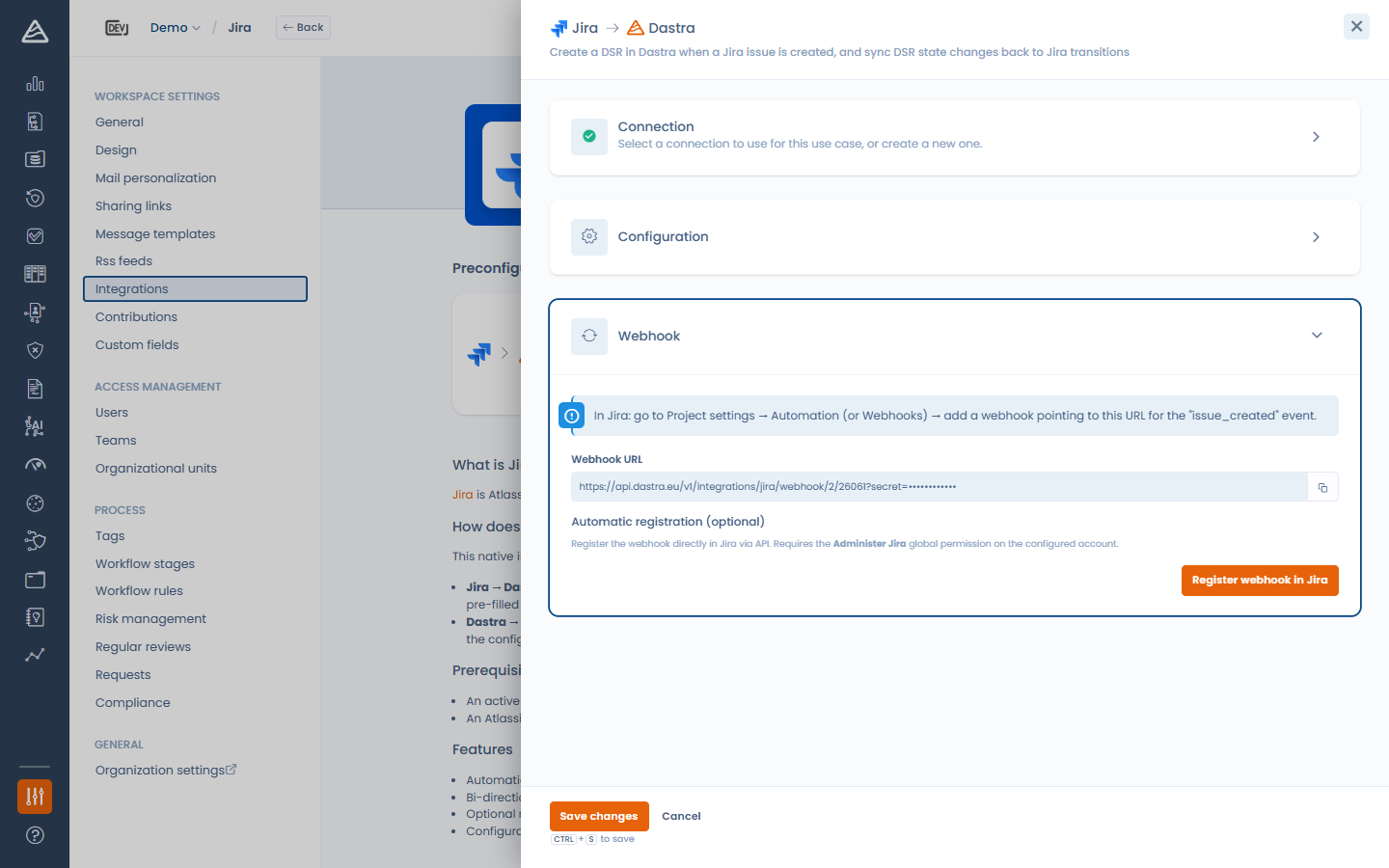
Enregistrez d'abord la configuration — l'URL du webhook entrant devient disponible une fois l'intégration configurée. Ensuite, dans l'étape **Webhook**, deux options :

* **Enregistrement manuel** — copiez l'**URL du webhook** et, dans Jira, accédez à **Paramètres du projet > Automation** (ou **Webhooks**) et ajoutez un webhook pointant vers cette URL pour les événements *ticket créé* et *ticket mis à jour*.
* **Enregistrement automatique** — cliquez sur **Enregistrer le webhook dans Jira** et Dastra l'enregistre pour vous via l'API Jira. Cela nécessite la permission globale **Administrer Jira** sur le compte configuré. Vous pourrez le retirer plus tard avec **Supprimer le webhook**.

<figure><img src="https://1301193153-files.gitbook.io/~/files/v0/b/gitbook-x-prod.appspot.com/o/spaces%2F-LvBxs22wUMicv9uWp6C-2584506019%2Fuploads%2Fgit-blob-a7a8746a964f7d0d0d900c155672de81d918d05e%2Fjira-webhook.png?alt=media" alt=""><figcaption><p>Enregistrement du webhook Jira</p></figcaption></figure>

### Désinstallation

La désinstallation de l'intégration efface les identifiants stockés et retire le webhook enregistré dans Jira (lorsqu'il avait été enregistré automatiquement). Les demandes créées par l'intégration sont conservées.


---

# Agent Instructions
This documentation is published with GitBook. GitBook is the documentation platform designed so that both humans and AI agents can read, navigate, and reason over technical content effectively. Learn more at gitbook.com.

## Querying This Documentation
If you need additional information that is not directly available in this page, you can query the documentation dynamically by asking a question.

Perform an HTTP GET request on the current page URL with the `ask` query parameter, and the optional `goal` query parameter:

```
GET https://doc.dastra.eu/features/integrations/jira.md?ask=<question>&goal=<endgoal>
```

`ask` is the immediate question: it should be specific, self-contained, and written in natural language.
`goal` is optional and describes the broader end goal you are ultimately trying to accomplish on behalf of the user. GitBook uses it to tailor the answer towards what is most useful for that goal.

The response will contain a direct answer to the question and relevant excerpts and sources from the documentation.

Use this mechanism when the answer is not explicitly present in the current page, you need clarification or additional context, or you want to retrieve related documentation sections.