Piloter les questionnaires

Apprenez à piloter les réponses aux questionnaires et à analyser les résultats dans Dastra.

Tableau de bord des réponses

Depuis l'onglet "Voir les questionnaires", sélectionnez un modèle pour accéder à son tableau de bord de réponses. Il propose quatre vues :

  • Réponses : liste de toutes les réponses avec leur statut (en attente, publié, en retard), leur score et l'objet lié

  • Tableau détaillé : comparaison côte à côte de toutes les réponses par catégorie et score — utile pour benchmarker plusieurs entités ou traitements

  • Stats : statistiques agrégées sur l'ensemble des réponses du modèle

  • Détails : configuration et métadonnées du questionnaire

Reporting d'une réponse individuelle

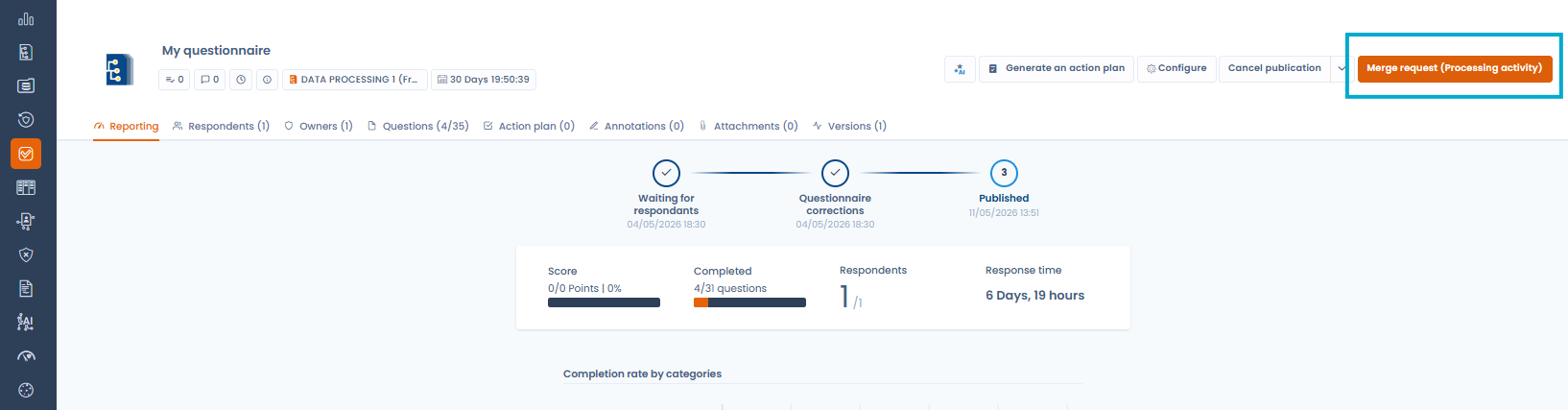
En ouvrant une réponse, vous accédez à une vue de reporting détaillée :

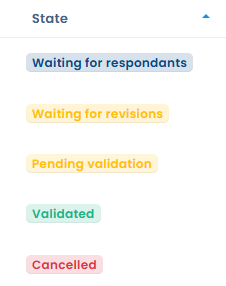
  • Statut : progression de "En attente de répondants" → "Démarré" → "En attente de validation" → "Publié"

  • Score : score total sur le maximum de points

  • Complétion : nombre de questions répondues sur le total

  • Temps de réponse : durée de complétion du questionnaire

  • Signalements : réponses automatiquement marquées comme nécessitant attention selon la configuration du modèle

  • Analyse des résultats : blocs d'analyse générés automatiquement (niveau de conformité, évaluation des risques, etc.)

  • Score par catégories : visualisé sous forme de radar ou de graphique en barres

Analyse IA (bêta)

Depuis la vue de reporting d'une réponse, déclenchez une analyse IA pour obtenir :

  • Un score global de conformité ou de risque

  • Un résumé écrit des principaux constats

  • Une analyse par critères (complétude, base légale, mesures de sécurité, etc.)

  • Des tâches suggérées pour combler les lacunes identifiées

Valider et publier une réponse

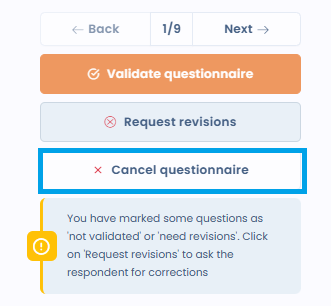
Une fois la réponse examinée, cliquez sur "Revoir et valider le questionnaire" pour la passer au statut "Publié". Cette action est disponible pour les responsables du questionnaire.

Si vous ne pouvez pas valider une réponse, vérifiez que le répondant a bien cliqué sur le bouton "Finaliser". Sans cette étape, la réponse reste en "En attente de validation".

Fusionner les réponses avec l'objet attaché

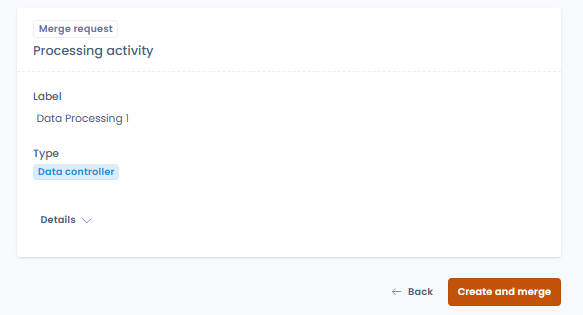
Après avoir complété un questionnaire lié à un objet Dastra (traitement, actif, acteur, etc.), il est possible de fusionner les réponses collectées avec les données de cet objet.

Cette action met à jour directement les champs correspondants de l'objet à partir des informations saisies dans le formulaire, sans nouvelle saisie manuelle.

Pour lancer la fusion :

  1. Ouvrez la réponse complétée au questionnaire.

  2. Cliquez sur "Fusionner les réponses avec l'objet".

  3. Confirmez les champs à mettre à jour dans l'objet cible.

Cette fonctionnalité est particulièrement utile dans les scénarios de collecte externe via les Privacy hubs, où des tiers (fournisseurs, sous-traitants) renseignent des informations qui doivent ensuite être reflétées dans vos registres internes.

Générer un plan d'actions

Depuis la vue de reporting d'une réponse, cliquez sur "Générer un plan d'actions" pour créer automatiquement des tâches basées sur les réponses fournies. Les tâches sont suggérées selon la configuration du modèle et ajoutées directement au module de gestion des tâches de Dastra.

Mis à jour

Ce contenu vous a-t-il été utile ?