> For the complete documentation index, see [llms.txt](https://doc.dastra.eu/llms.txt). Markdown versions of documentation pages are available by appending `.md` to page URLs; this page is available as [Markdown](https://doc.dastra.eu/de/getting-started/setup/inviter-utilisateurs.md).
# Nutzer einladen
Erfahren Sie, wie das Einladungssystem von Dastra funktioniert.
## Einen Nutzer einladen
Sie können jemanden zur Zusammenarbeit in Ihren Bereichen einladen, indem Sie die Person in die Organisation einladen, zu der der Bereich gehört.
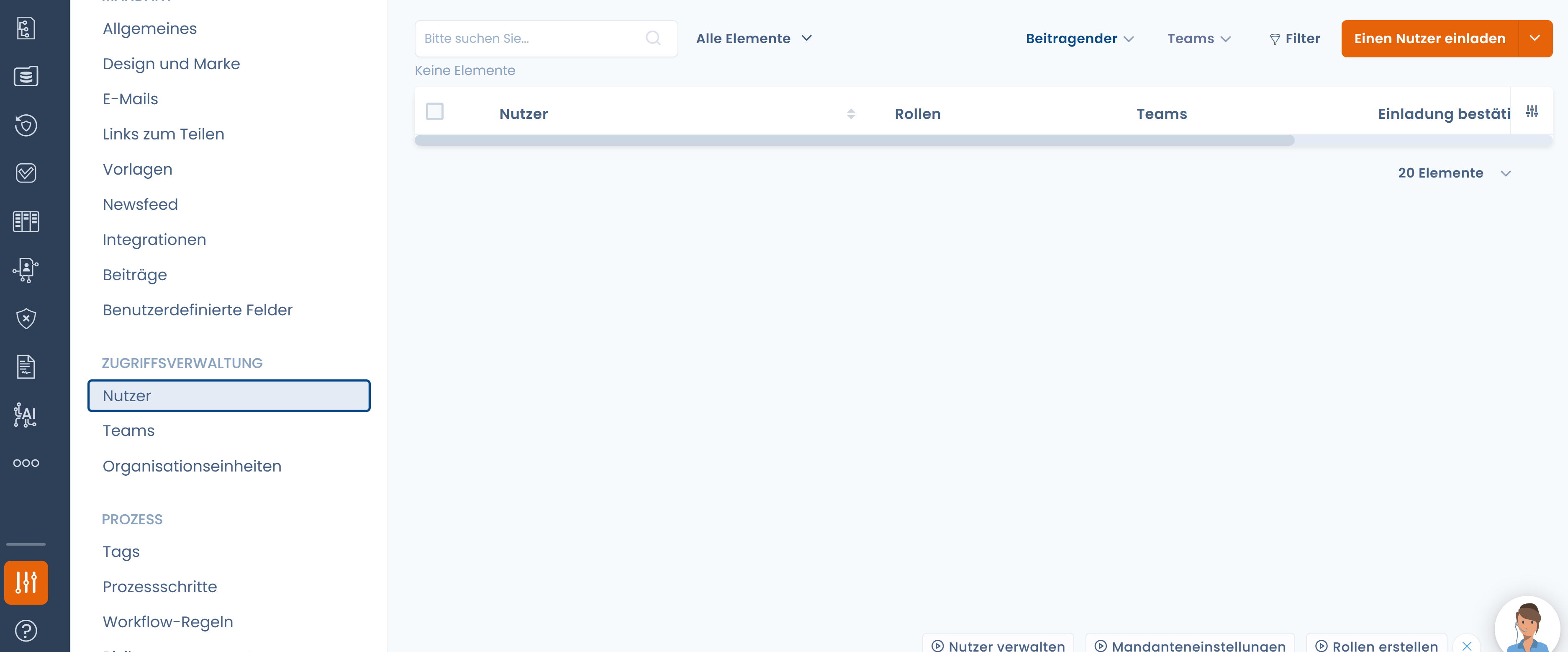
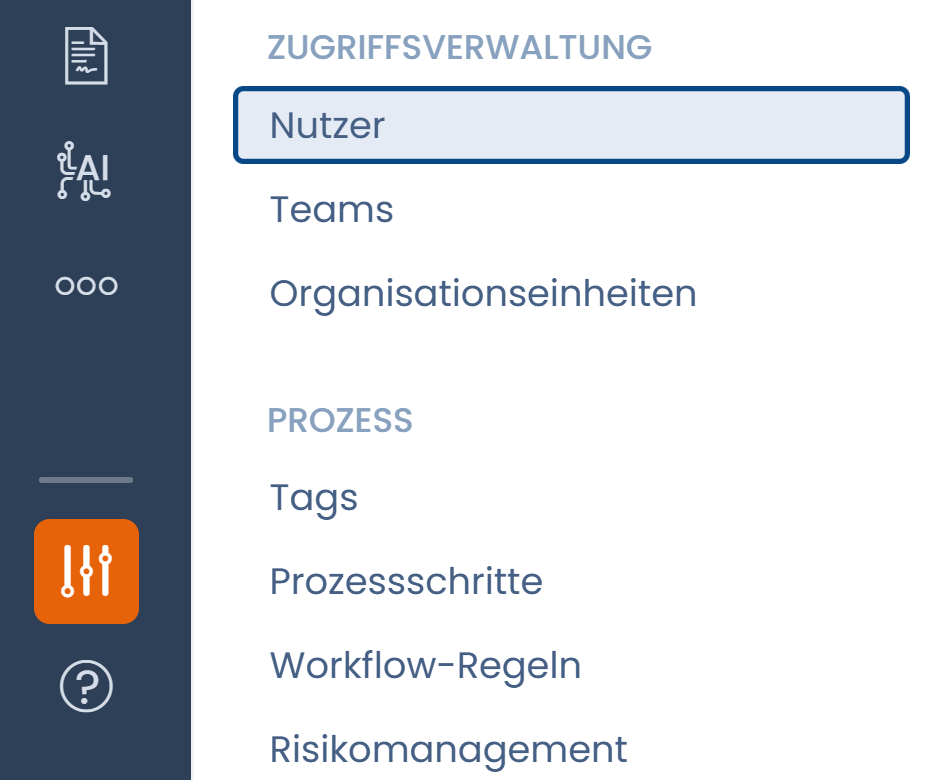
Sie können Nutzer zu Ihrem Mandanten einladen, indem Sie auf die Schaltfläche "Einstellungen" unten links auf dem Bildschirm klicken, dann auf "Zugriffsverwaltung / Nutzer" und schließlich auf "Nutzer einladen":
Geben Sie die E-Mail-Adresse der Person ein, die Sie in Ihren Dastra-Bereich einladen möchten. Wenn diese Adresse noch nicht mit der Organisation verknüpft ist, klicken Sie darauf, um einen Einladungslink zu senden.
.png?alt=media)
Ein Formular erscheint. Geben Sie den Namen, Vornamen, die Rolle und das Team ein und klicken Sie dann auf die Schaltfläche "Einladung senden". Die eingeladene Person erhält eine E-Mail mit einem Link, der ihr nach dem Anklicken den Zugang zum Bereich ermöglicht.
Sie erhalten eine Benachrichtigungs-E-Mail, wenn die Person auf den Link klickt.\
\
Das war's, der Nutzer wurde eingeladen!
### Laufende Einladungen anzeigen
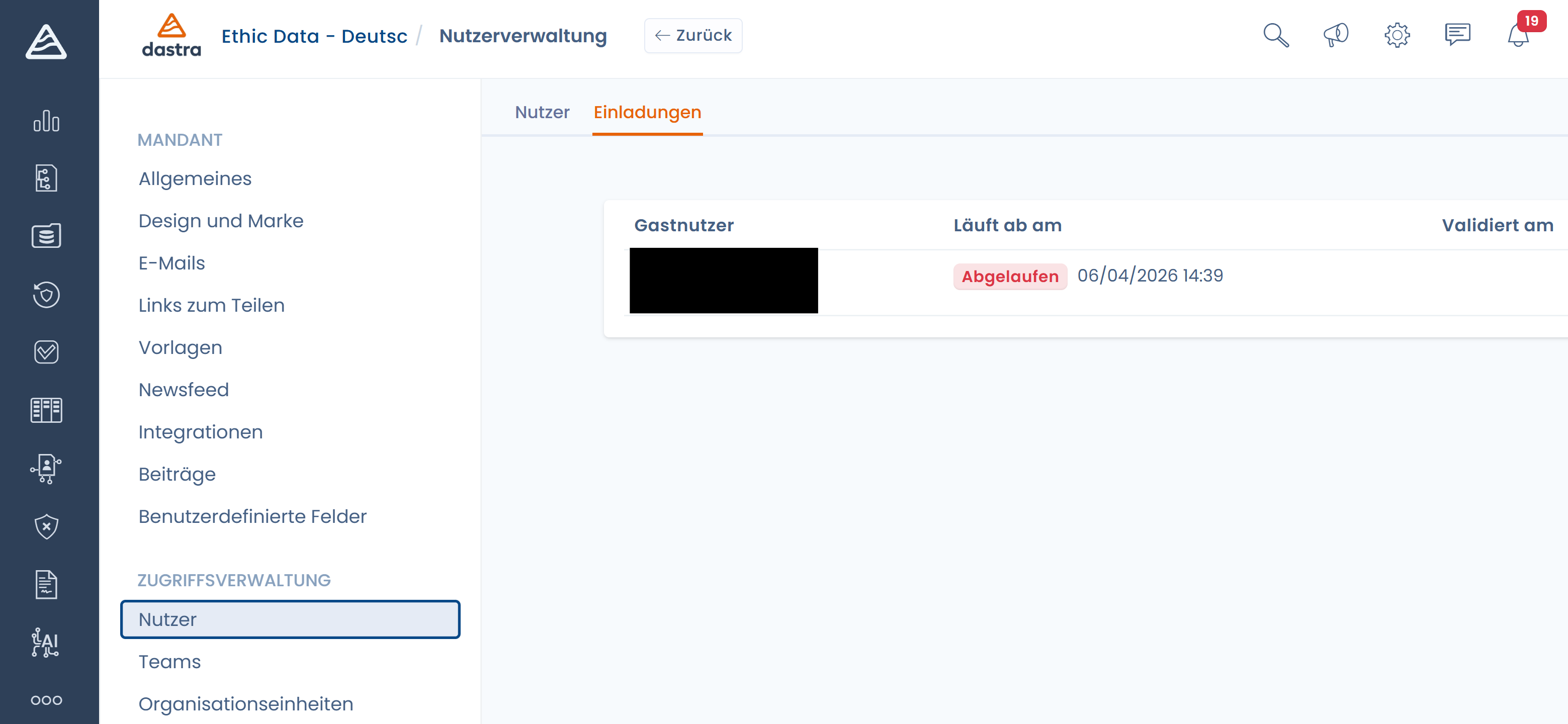
Sie können die laufenden Einladungen in den Einstellungen des Mandanten im Abschnitt "Nutzer" verwalten.
### Einen Einladungslink erneut senden
Wenn der eingeladene Nutzer nicht auf den Einladungslink geklickt hat und der Link abgelaufen ist (nach 10 Tagen), können Sie den Einladungslink erneut senden, indem Sie auf die Schaltfläche "Einladung erneut senden" klicken.
### Teams erstellen und zuweisen
In Dastra werden Nutzer in Teams gruppiert, die wiederum entweder juristischen Entitäten oder Abteilungen zugeordnet werden. So lassen sich Rollen und Verantwortlichkeiten feingranular verwalten.
{% hint style="info" %}
In Dastra gibt es standardmäßig mehrere Rollen mit verschiedenen Berechtigungsstufen:
* **Administrator**: Administratoren können alles tun, was Mitwirkende können, und zusätzlich die Organisations- und Bereichseinstellungen ändern.
* **Mitwirkender**: Mitwirkende können Bereiche lesen und bearbeiten. Sie können Entwürfe und noch nicht veröffentlichte Änderungen sehen. Sie können Änderungen veröffentlichen. Sie können keine Organisations- oder Bereichseinstellungen ändern.
* **Leser**: Leser können nur die veröffentlichten Bereiche der Organisation besuchen. Sie können nicht bearbeiten und keine noch nicht veröffentlichten Änderungen sehen.
{% endhint %}
## Eine große Nutzerliste importieren
Wenn Sie eine große Nutzerliste importieren möchten (mindestens 50 Nutzer), können Sie den Import einer großen Nutzerliste in die Plattform anfordern. Dazu müssen Sie sich an das Dastra-Team wenden.
Sie können eine Liste von bis zu 200 Nutzern importieren lassen, im Rahmen der verfügbaren Nutzerplätze.
**Die Schritte:**
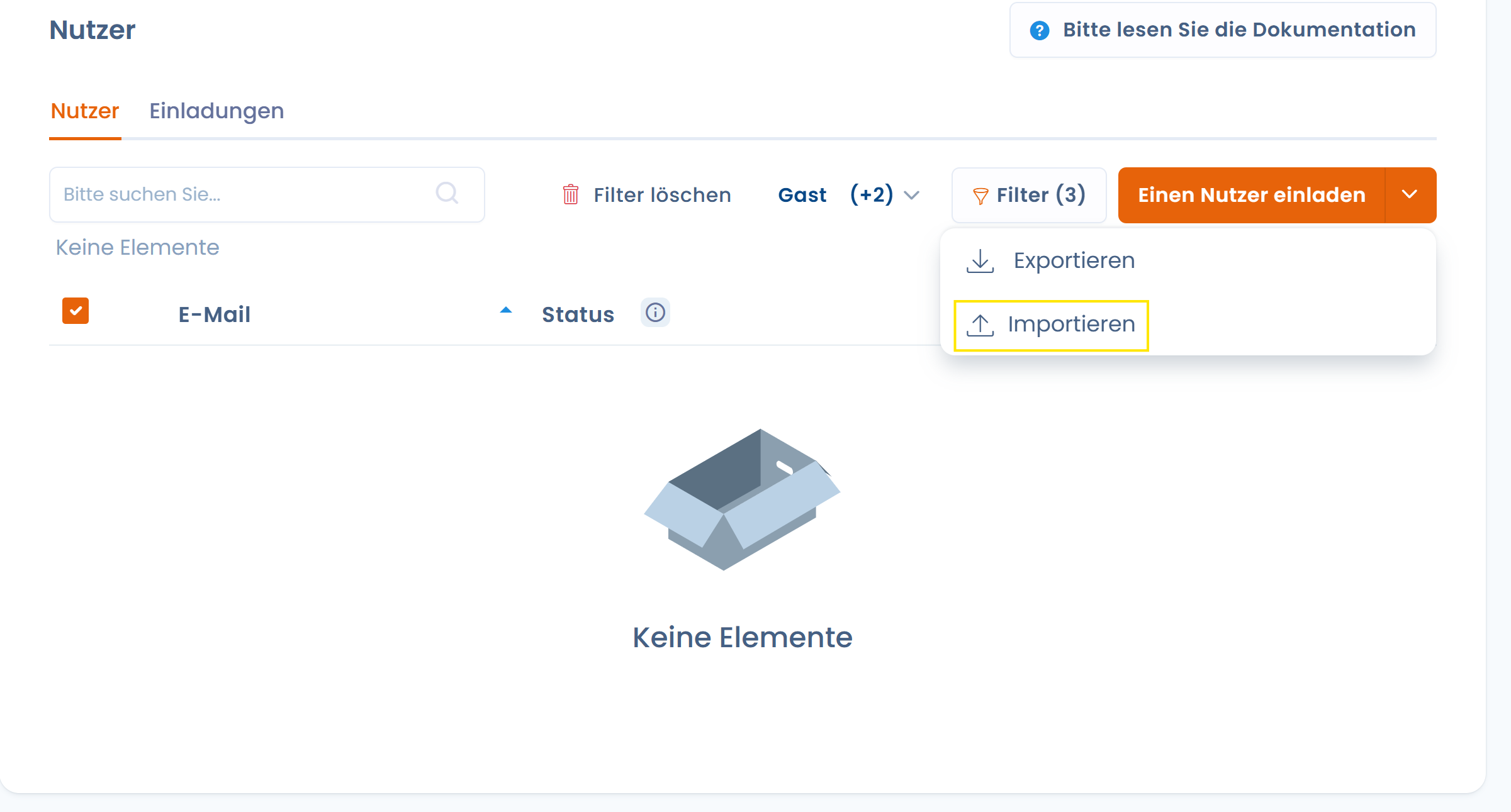
* Gehen Sie zu diesem Link:
* Klicken Sie auf die Schaltfläche "Importieren"
* Erstellen Sie eine Datei pro Mandant im CSV-Format mit folgenden durch , (Komma) getrennten Spalten:
Obligatorisch:
* Email (E-Mail-Adresse des Nutzers)
* GivenName (Vorname des Nutzers)
* FamilyName (Nachname des Nutzers)
* Roles (getrennt durch |) > entspricht den Rollen in Dastra
* Teams (getrennt durch |) > entspricht den Teams in Dastra
Optional:
* SSOConfigurationId > entspricht der SSO-Login-Kennung, falls zutreffend
Hier eine Dateivorlage zum Herunterladen und Ausfüllen:
{% file src="/files/Bi9pB8ROuAFGvc4XlE1L" %}
Importdatei-Vorlage
{% endfile %}
**Zu den Rollen-Kennungen:**
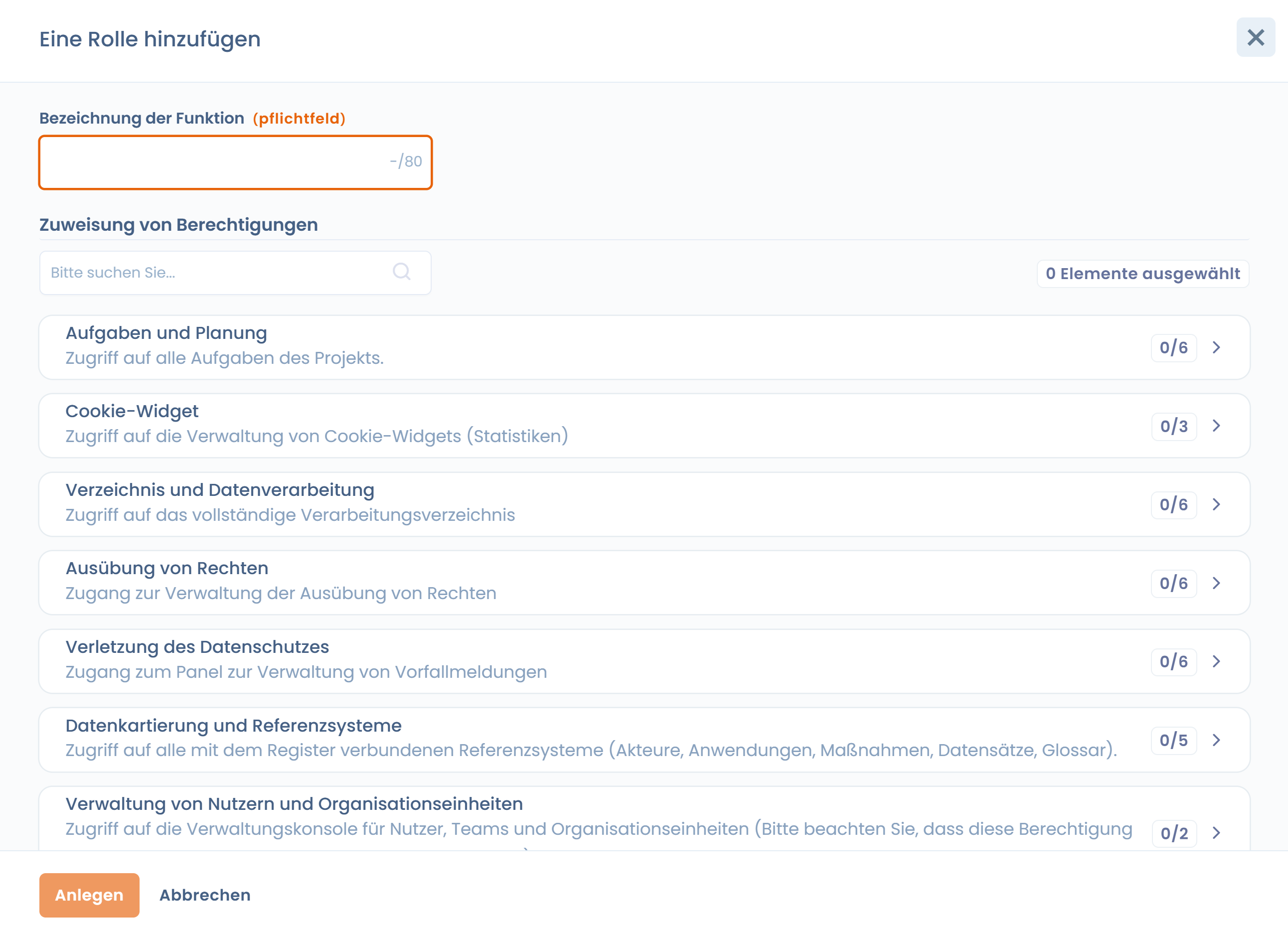
Standardmäßig haben die Basisrollen folgende Kennungen:
* Administrator = 1
* Mitwirkender = 2
* Leser = 3
Für benutzerdefinierte Rollen, die Sie erstellt haben, ist die Kennung über die Entwicklerkonsole Ihres Browsers im Netzwerk-Tab sichtbar.
{% hint style="info" %}
Um die Konsole in Chrome zu öffnen, verwenden Sie das Tastenkürzel: Cmd + Option + C (auf Mac) oder Strg + Umschalt + J (unter Windows)
Um die Konsole in Firefox zu öffnen, verwenden Sie das Tastenkürzel: Cmd + Option + K (auf Mac) oder Strg + Umschalt + J (unter Windows)
Um die Konsole zu öffnen, können Sie das Tastenkürzel verwenden: Cmd + Option + C
Um die Konsole in Microsoft Edge zu öffnen, können Sie das Tastenkürzel verwenden: Strg + Umschalt + I
{% endhint %}
Achtung, die Rollen müssen vorab erstellt werden.
**Zu den Team-Kennungen:**
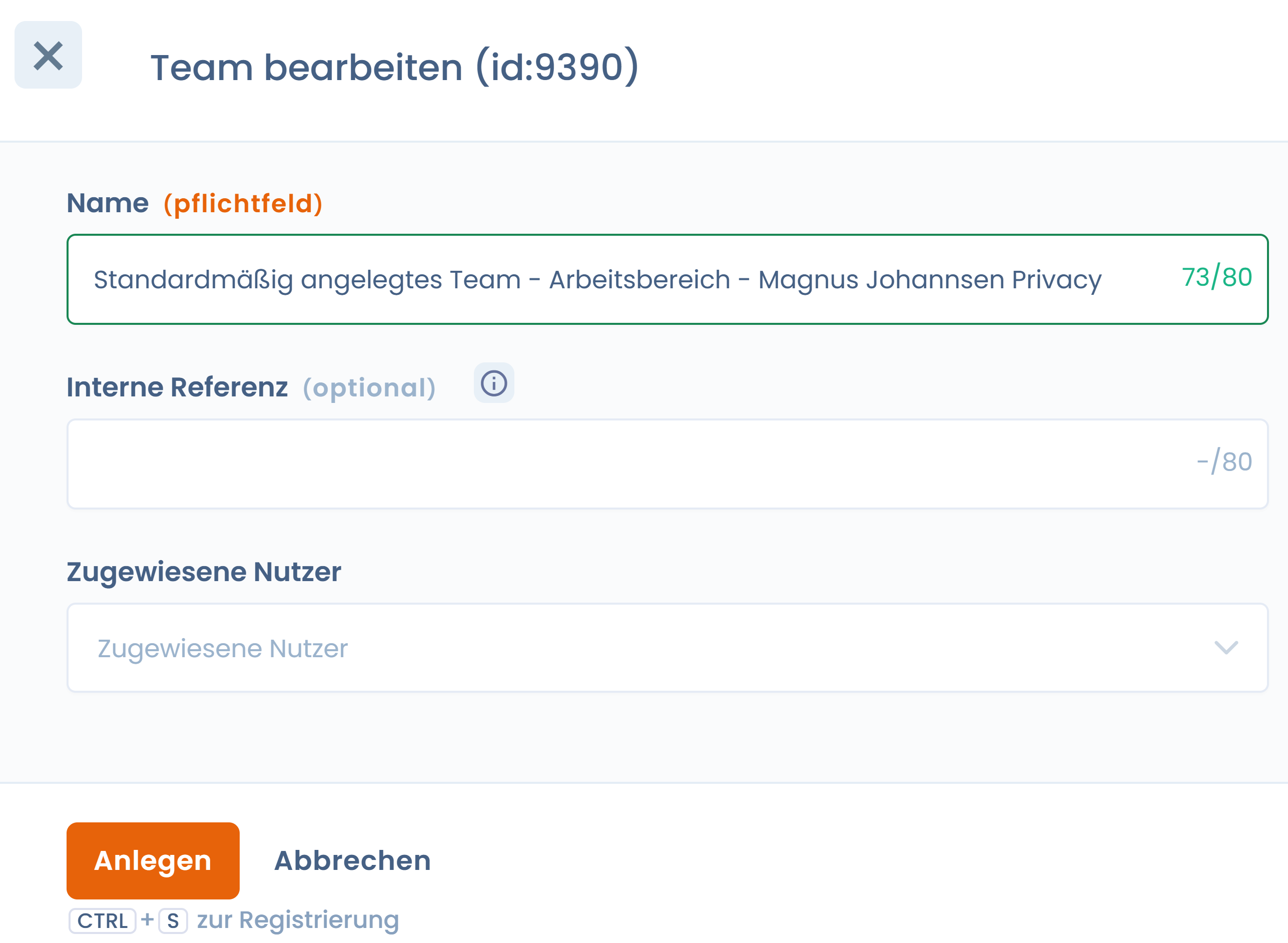
Die Teams müssen durch Kennungsnummern identifiziert werden, die durch Öffnen eines Teams in Dastra (über die Schaltfläche "Bearbeiten") abgerufen werden.
Im folgenden Bild ist die Kennung des Teams **id:9390**.
Hinweis: Teams sind in Dastra nicht obligatorisch.
{% hint style="info" %}
Achtung, die Teams müssen vorab im Mandanten erstellt werden.
{% endhint %}
**Zur Kennung der SSO-Konfiguration:**
Die Spalte `SSOConfigurationId` ist **optional**: Füllen Sie sie nur aus, wenn Sie die importierten Nutzer einem bereits in Ihrer Organisation konfigurierten SSO-Login zuordnen möchten. Lassen Sie sie leer für eine klassische Anmeldung mit E-Mail und Passwort.
Wie bei den benutzerdefinierten Rollen wird diese Kennung über die **Entwicklerkonsole** Ihres Browsers im Tab **Netzwerk** abgerufen:
1. Öffnen Sie [die Konfigurationsseite der SSO-Logins](https://app.dastra.eu/general-settings/sso) (Sie müssen Eigentümer der Organisation sein).
2. Öffnen Sie die Entwicklerkonsole (siehe Tastenkürzel oben) und wechseln Sie zum Tab **Netzwerk**.
3. Klicken Sie auf das Stiftsymbol des betreffenden SSO-Logins, um das Fenster **SSO-Login bearbeiten** zu öffnen. Es handelt sich um ein modales Fenster: Die URL der Seite bleibt `https://app.dastra.eu/general-settings/sso`.
4. Öffnen Sie im Tab **Netzwerk** die beim Öffnen des Fensters ausgelöste Anfrage und notieren Sie den Wert des Feldes `id`: Dieser Wert wird in die Spalte `SSOConfigurationId` eingetragen.
{% hint style="info" %}
Das SSO-Login muss zuvor konfiguriert worden sein. Siehe die Seite [Single Sign On (SSO)](/de/features/settings/single-sign-on-sso.md).
{% endhint %}
Speichern Sie Ihre Datei im Format CSV UTF-8
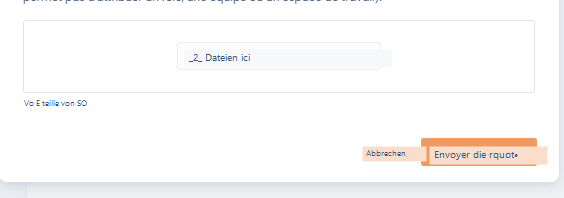
Sobald Ihre Datei fertig ist, geben Sie uns an, in welchen Mandanten Sie die Nutzer importieren möchten, und laden Sie die Datei über die Upload-Oberfläche hoch:
Wir erhalten die Anfrage und melden uns bei Ihnen zur Nachverfolgung.
---
# Agent Instructions
This documentation is published with GitBook. GitBook is the documentation platform designed so that both humans and AI agents can read, navigate, and reason over technical content effectively. Learn more at gitbook.com.
## Querying This Documentation
If you need additional information that is not directly available in this page, you can query the documentation by asking a question.
Perform an HTTP GET request on the following URL with the `ask` and `goal` query parameters:
```
GET https://doc.dastra.eu/de/getting-started/setup/inviter-utilisateurs.md?ask=&goal=
```
`ask` is the immediate question: it should be specific, self-contained, and written in natural language.
`goal` is what the user is ultimately trying to achieve, the reason they need the answer. Sharing it helps GitBook give you a better, more relevant answer. A goal is most helpful when it describes the outcome the user wants rather than restating the question. For example, with `ask=how do I create an API token`, a goal like `automate deployments from our CI pipeline` lets GitBook tailor the answer to that use case.
The response will contain a direct answer to the question and relevant excerpts and sources from the documentation.
Use this mechanism when the answer is not explicitly present in the current page, you need clarification or additional context, or you want to retrieve related documentation sections.