> For the complete documentation index, see [llms.txt](https://doc.dastra.eu/llms.txt). Markdown versions of documentation pages are available by appending `.md` to page URLs; this page is available as [Markdown](https://doc.dastra.eu/de/getting-started/setup/gerez-les-roles-et-permissions.md).
# Rollen und Berechtigungen verwalten
Erfahren Sie, wie Sie Rollen und Berechtigungen in Dastra verwalten.
Beim Einladen eines Nutzers bietet Dastra standardmäßig **drei Rollen** an:
* **Administrator**: Administratoren haben die Rechte der Mitwirkenden und können die Mandanten-Einstellungen verwalten. Administratoren sind die einzigen, die eine Verarbeitung auf den Status "veröffentlicht" setzen, Organisationseinheiten erstellen und neue Nutzer in den Mandanten einladen können.
* **Mitwirkender**: Mitwirkende können den Inhalt der Mandanten lesen und bearbeiten. Sie können Elemente erstellen und noch nicht veröffentlichte Entwürfe bearbeiten. Sie können die Mandanten-Einstellungen nicht ändern.
* **Leser:** Leser können den Inhalt des Mandanten nur einsehen. Sie können weder den Inhalt bearbeiten noch die Mandanten-Einstellungen ändern.
{% hint style="info" %}
Nur **Inhaber** können die Organisationskonto-Einstellungen ändern und Mandanten erstellen.
{% endhint %}
### Einem Nutzer eine Rolle zuweisen
In Dastra kann ein Nutzer mehrere verschiedene Rollen kumulieren. Um einem Nutzer mehrere Rollen zuzuweisen, navigieren Sie zum Abschnitt "Nutzer" in den Einstellungen,
{% hint style="info" %} 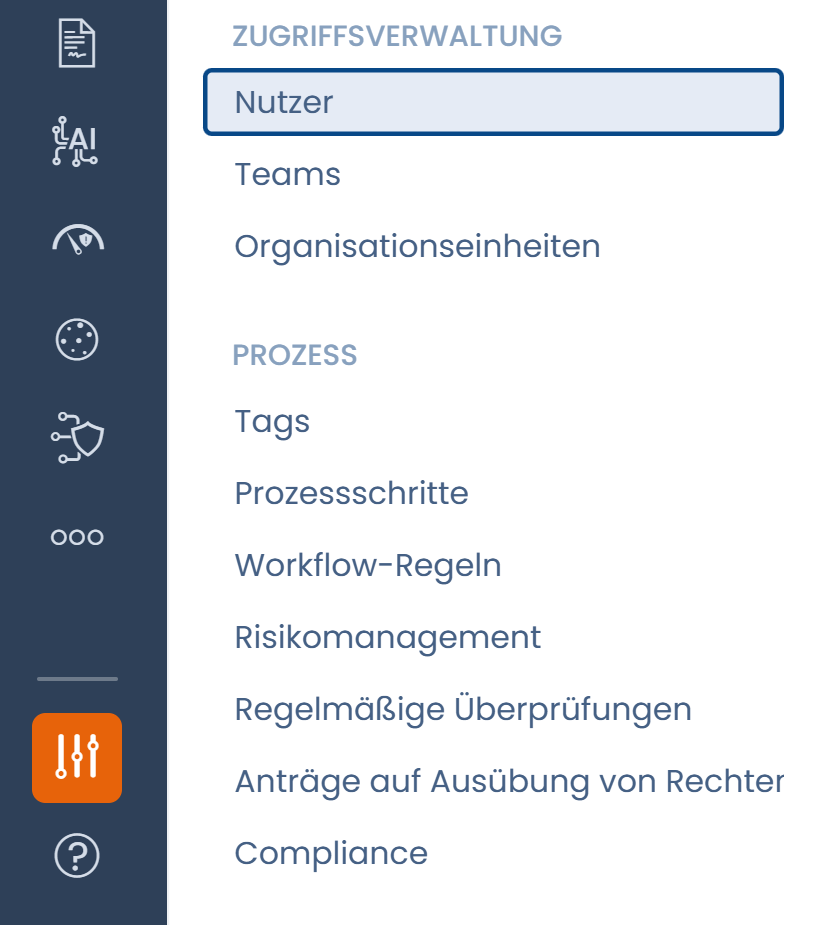 dann die Optionen des Nutzers anzeigen
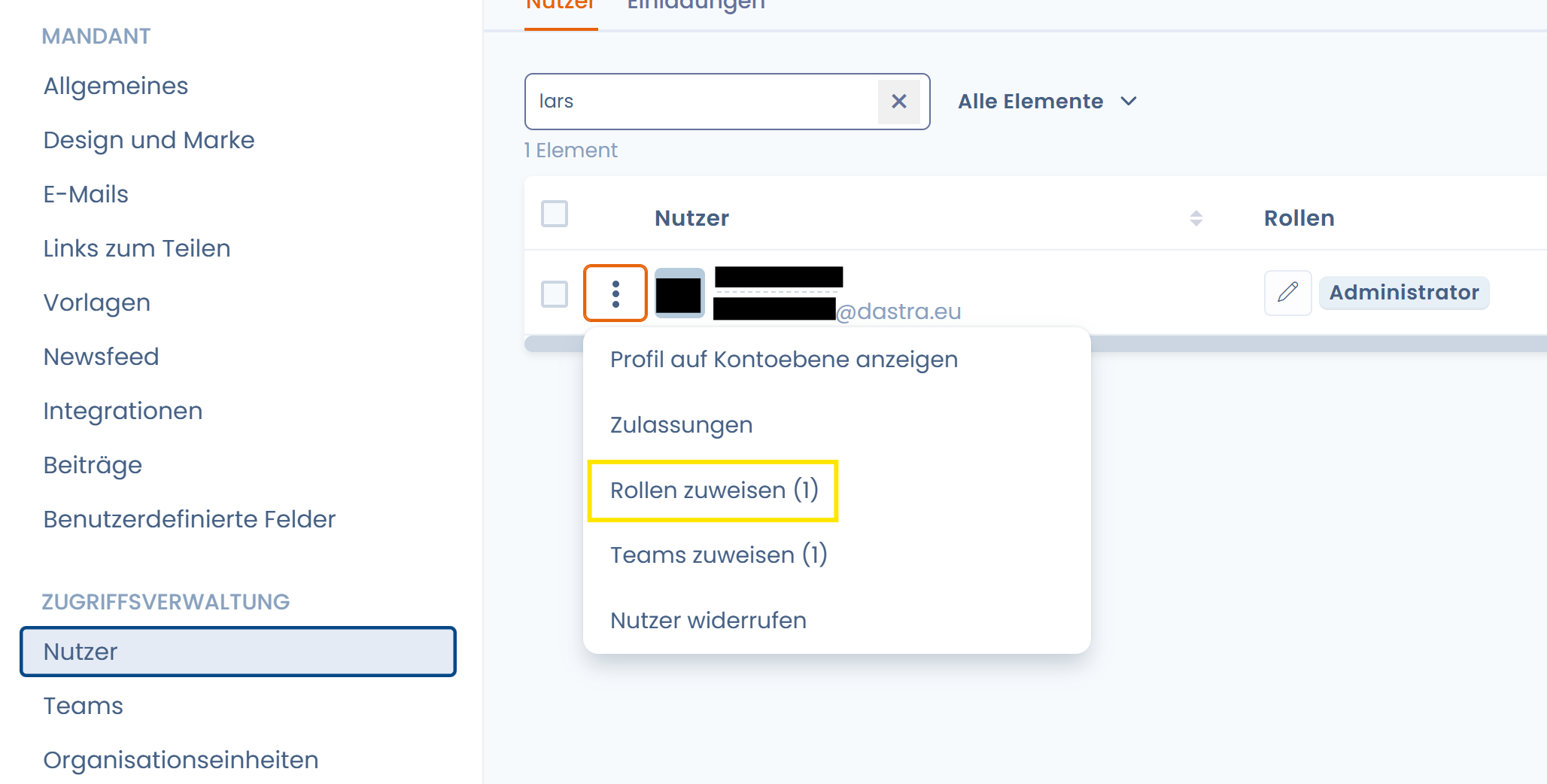 und die entsprechende "Rolle" für den betreffenden Nutzer auswählen.
{% endhint %}
Es ist jedoch möglich, individuelle Rollen zu erstellen, die möglicherweise besser zu Ihrer Organisation passen.
### Eine benutzerdefinierte Rolle erstellen
Um eine benutzerdefinierte Rolle zu erstellen, müssen Sie Inhaber der Organisation sein. Klicken Sie einfach auf das Profilsymbol oben rechts auf dem Bildschirm und dann auf den Tab "**Konfiguration der Organisation**" in der Dropdown-Liste.

Im Konfigurationspanel klicken Sie auf die Schaltfläche "**Rollen und Berechtigungen**" im Abschnitt "**Organisation**". Die Liste der Rollen und Berechtigungen wird dann angezeigt:
.png?alt=media)
{% hint style="info" %}
Nur Inhaber der Organisation haben Zugang zur Verwaltung der Rollen und Berechtigungen.
{% endhint %}
Um eine neue Rolle zu erstellen, klicken Sie auf "Eine Rolle hinzufügen", geben Sie ihr einen Namen und aktivieren Sie die Optionen "Lesen", "Bearbeiten", "Import" und "Export" für jede Funktion. Wenn Sie fertig sind, klicken Sie auf die Schaltfläche "Speichern" unten auf dem Bildschirm.
{% hint style="info" %}
Damit die neue Rolle wirksam wird, muss sie einem oder mehreren Nutzern zugewiesen werden. Navigieren Sie dazu zum Abschnitt "Nutzer" und klicken Sie auf die Schaltfläche "Rolle" des betreffenden Nutzers.
{% endhint %}
Das war's, die Rollen und Berechtigungen sind eingerichtet! Sie können jetzt das Tutorial ansehen oder die Funktionen von Dastra selbst erkunden.
{% content-ref url="/pages/uryzQq26ScdfxMvrP8Do" %}
[Tutorial](/de/getting-started/tutoriel.md)
{% endcontent-ref %}
---
# Agent Instructions
This documentation is published with GitBook. GitBook is the documentation platform designed so that both humans and AI agents can read, navigate, and reason over technical content effectively. Learn more at gitbook.com.
## Querying This Documentation
If you need additional information that is not directly available in this page, you can query the documentation by asking a question.
Perform an HTTP GET request on the following URL with the `ask` and `goal` query parameters:
```
GET https://doc.dastra.eu/de/getting-started/setup/gerez-les-roles-et-permissions.md?ask=&goal=
```
`ask` is the immediate question: it should be specific, self-contained, and written in natural language.
`goal` is what the user is ultimately trying to achieve, the reason they need the answer. Sharing it helps GitBook give you a better, more relevant answer. A goal is most helpful when it describes the outcome the user wants rather than restating the question. For example, with `ask=how do I create an API token`, a goal like `automate deployments from our CI pipeline` lets GitBook tailor the answer to that use case.
The response will contain a direct answer to the question and relevant excerpts and sources from the documentation.
Use this mechanism when the answer is not explicitly present in the current page, you need clarification or additional context, or you want to retrieve related documentation sections.
und die entsprechende "Rolle" für den betreffenden Nutzer auswählen.
{% endhint %}
Es ist jedoch möglich, individuelle Rollen zu erstellen, die möglicherweise besser zu Ihrer Organisation passen.
### Eine benutzerdefinierte Rolle erstellen
Um eine benutzerdefinierte Rolle zu erstellen, müssen Sie Inhaber der Organisation sein. Klicken Sie einfach auf das Profilsymbol oben rechts auf dem Bildschirm und dann auf den Tab "**Konfiguration der Organisation**" in der Dropdown-Liste.

Im Konfigurationspanel klicken Sie auf die Schaltfläche "**Rollen und Berechtigungen**" im Abschnitt "**Organisation**". Die Liste der Rollen und Berechtigungen wird dann angezeigt:
.png?alt=media)
{% hint style="info" %}
Nur Inhaber der Organisation haben Zugang zur Verwaltung der Rollen und Berechtigungen.
{% endhint %}
Um eine neue Rolle zu erstellen, klicken Sie auf "Eine Rolle hinzufügen", geben Sie ihr einen Namen und aktivieren Sie die Optionen "Lesen", "Bearbeiten", "Import" und "Export" für jede Funktion. Wenn Sie fertig sind, klicken Sie auf die Schaltfläche "Speichern" unten auf dem Bildschirm.
{% hint style="info" %}
Damit die neue Rolle wirksam wird, muss sie einem oder mehreren Nutzern zugewiesen werden. Navigieren Sie dazu zum Abschnitt "Nutzer" und klicken Sie auf die Schaltfläche "Rolle" des betreffenden Nutzers.
{% endhint %}
Das war's, die Rollen und Berechtigungen sind eingerichtet! Sie können jetzt das Tutorial ansehen oder die Funktionen von Dastra selbst erkunden.
{% content-ref url="/pages/uryzQq26ScdfxMvrP8Do" %}
[Tutorial](/de/getting-started/tutoriel.md)
{% endcontent-ref %}
---
# Agent Instructions
This documentation is published with GitBook. GitBook is the documentation platform designed so that both humans and AI agents can read, navigate, and reason over technical content effectively. Learn more at gitbook.com.
## Querying This Documentation
If you need additional information that is not directly available in this page, you can query the documentation by asking a question.
Perform an HTTP GET request on the following URL with the `ask` and `goal` query parameters:
```
GET https://doc.dastra.eu/de/getting-started/setup/gerez-les-roles-et-permissions.md?ask=&goal=
```
`ask` is the immediate question: it should be specific, self-contained, and written in natural language.
`goal` is what the user is ultimately trying to achieve, the reason they need the answer. Sharing it helps GitBook give you a better, more relevant answer. A goal is most helpful when it describes the outcome the user wants rather than restating the question. For example, with `ask=how do I create an API token`, a goal like `automate deployments from our CI pipeline` lets GitBook tailor the answer to that use case.
The response will contain a direct answer to the question and relevant excerpts and sources from the documentation.
Use this mechanism when the answer is not explicitly present in the current page, you need clarification or additional context, or you want to retrieve related documentation sections.