> For the complete documentation index, see [llms.txt](https://doc.dastra.eu/llms.txt). Markdown versions of documentation pages are available by appending `.md` to page URLs; this page is available as [Markdown](https://doc.dastra.eu/de/getting-started/setup/creer-et-parametrer-des-entites-et-departements.md).
# Organisationseinheiten erstellen und konfigurieren
Erfahren Sie, wie Sie Entitäten und Abteilungen in Dastra erstellen und einrichten.
### Einführung
Die Organisationseinheiten ermöglichen es, Ihren Mandanten zu strukturieren. Zwei Arten von Organisationseinheiten können erstellt werden:
* die **Entitäten**, die juristischen Personen entsprechen und einen Verantwortlichen repräsentieren,
* die **Abteilungen**, die die Organisation der Entitäten ermöglichen.
In Dastra ist der Begriff des Mandanten von dem der juristischen Entität getrennt. So kann **ein Mandant auf mehrere verschiedene juristische Entitäten** verweisen (wie z. B. in einem Konzern). Es kann jedoch nur einen einzigen gesetzlichen Vertreter pro juristische Entität geben.
{% hint style="info" %}
Jede Entität in Dastra gilt als ein Verantwortlicher.
{% endhint %}
### Auf das Modul "Organisationseinheiten" in Dastra zugreifen
Navigieren Sie zu "Einstellungen" auf der linken Seite des Bildschirms und klicken Sie dann auf "Organisationseinheiten".


Sie gelangen so zur Ansicht für die **Erstellung und Einrichtung** der Organisationseinheiten:

## Eine Entität erstellen oder bearbeiten
Um eine juristische Entität zu erstellen, klicken Sie einfach auf die Schaltfläche "Entität erstellen (Verantwortlicher)" im Modul "Entitäten und Abteilungen".

Füllen Sie die angeforderten Felder aus: Name und Land sind Pflichtfelder. Sie können den Namen des oder der Verantwortlichen (des gesetzlichen Vertreters) sowie den oder die Datenschutzbeauftragte(n) (falls vorhanden) und den Vertreter in der EU (falls zutreffend) angeben.
{% hint style="info" %}
Im Gegensatz zu Abteilungen ist die Anzahl der Entitäten (Verantwortliche), die in Dastra eingetragen werden können, durch ein Kontingent begrenzt, das von Ihrem Abonnement abhängt. Wenn Sie dieses Kontingent erhöhen möchten, [kontaktieren Sie den Vertrieb](https://www.dastra.eu/de/contacts).
{% endhint %}
Um eine Entität zu bearbeiten, klicken Sie auf die 3 Punkte rechts neben der betreffenden Entität und dann auf "Bearbeiten"

Nehmen Sie die gewünschten Änderungen vor und klicken Sie auf "Speichern".
## Eine Abteilung erstellen oder bearbeiten
Um eine Abteilung zu erstellen, klicken Sie einfach auf die Schaltfläche "Abteilung erstellen" im Modul "Organisationseinheiten" und füllen Sie die angeforderten Felder aus.

Um eine Abteilung zu bearbeiten, klicken Sie auf die 3 Punkte rechts neben der zu bearbeitenden Abteilung, klicken Sie auf "Bearbeiten" und füllen Sie die angeforderten Felder aus, bevor Sie auf "Speichern" klicken.

## Organisationseinheiten importieren
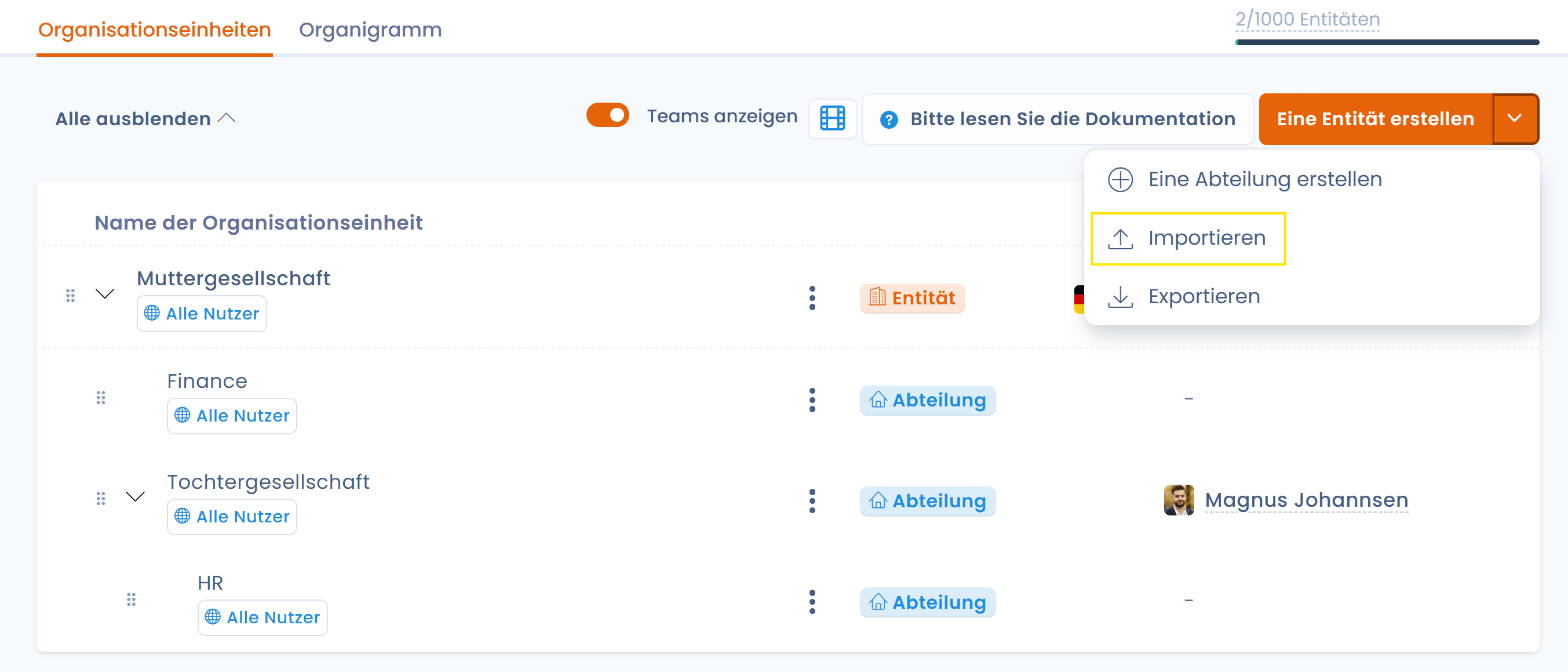
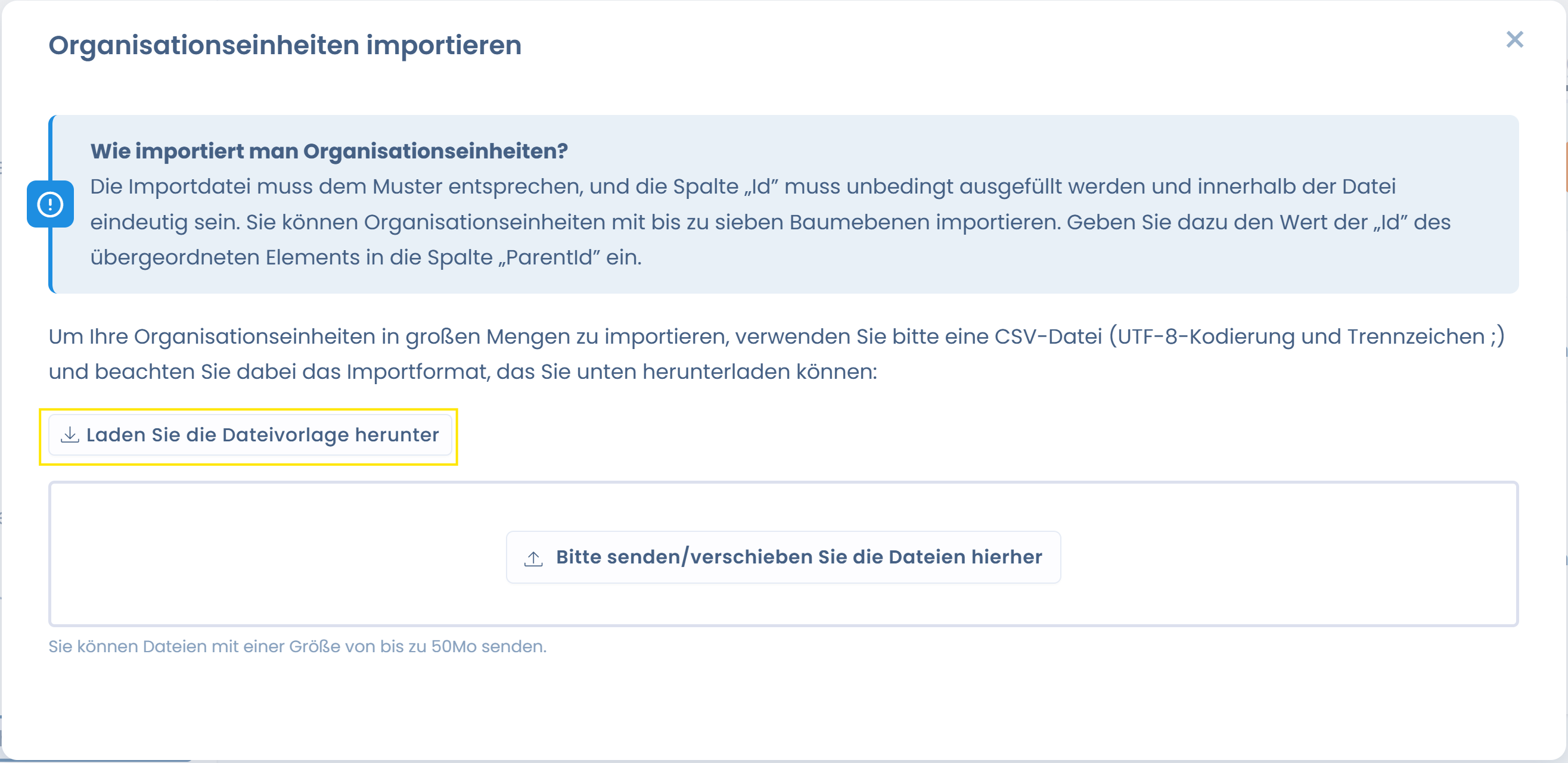
Sie können eine Liste von Organisationseinheiten über eine Importdatei importieren. Diese Datei kann heruntergeladen werden, indem Sie auf die Schaltfläche "Importieren" in der Verwaltungsoberfläche der Organisationseinheiten klicken.
Klicken Sie dann auf "**Laden Sie die Dateivorlage herunter**"
Sie können sie auch direkt hier herunterladen
Die Datei muss mit folgenden Pflichtfeldern ausgefüllt werden:
* **Id**: Die eindeutige Kennung der Organisationseinheit (5-stellige Zahl)
* **Label**: Der Name der Organisationseinheit (Zeichenkette)
* **CountryCode**: Das Land der Organisationseinheit (2-stellige Ländercodes gemäß [ISO 3166](https://www.ble.de/SharedDocs/Downloads/EN/Climate-Energy/Information-Nabisy/CountryCodes.pdf?__blob=publicationFile\&v=1))
* **Type**: Art der Organisationseinheit ("Entity" für Entität und "Area" für Abteilung)
Das Feld **ParentId** ist nicht obligatorisch, ermöglicht aber die Identifizierung der übergeordneten Organisationseinheit (falls vorhanden) über deren ID (5-stellige Zahl).
{% hint style="warning" %}
Es ist wichtig, die Anzahl der Hierarchieebenen auf 7 Stufen (Eltern-Kind-Beziehungen) zu begrenzen, um eine korrekte Datenverarbeitung sicherzustellen.
{% endhint %}
Beispiel:
Id
ParentId
Label
CountryCode
Type
20996
HOLDING
FR
Entity
21009
20996
Informatique
BE
Area
Nachdem Sie die Datei ausgefüllt haben, laden Sie sie im Upload-Bereich hoch und folgen Sie den Anweisungen.
## Entitäten und Abteilungen über das Organigramm visualisieren und einrichten
In Dastra können Sie Entitäten und Abteilungen auch grafisch visualisieren und direkt über das Organigramm einrichten.
Klicken Sie dazu auf die Ansicht "**Organigramm**" im Modul "Organisationseinheiten".

So können Sie das Organisationsschema Ihrer Struktur grafisch visualisieren:

{% hint style="info" %}
In der Ansicht "Organigramm" können Sie die meisten Operationen durchführen, die auch in der Ansicht "Organisationseinheiten" verfügbar sind.
{% endhint %}
## Den Zugriff auf den Inhalt einer Organisationseinheit einschränken
Mithilfe des Nutzer-Teams-Systems können Sie den Zugriff auf den Inhalt einer Organisationseinheit einschränken.
Dazu müssen Teams den Organisationseinheiten zugeordnet werden.
Das System ist hierarchisch aufgebaut. Das bedeutet, dass ein Team, um auf eine untergeordnete Organisationseinheit zugreifen zu können, auch Zugriff auf die übergeordnete Organisationseinheit haben muss.
## Weiterführende Informationen
{% content-ref url="/pages/ZxsT9w75T0AlRLtlm7mU" %}
[Teams erstellen und zuweisen](/de/getting-started/setup/creer-puis-affectez-des-equipes.md)
{% endcontent-ref %}
---
# Agent Instructions
This documentation is published with GitBook. GitBook is the documentation platform designed so that both humans and AI agents can read, navigate, and reason over technical content effectively. Learn more at gitbook.com.
## Querying This Documentation
If you need additional information that is not directly available in this page, you can query the documentation by asking a question.
Perform an HTTP GET request on the following URL with the `ask` and `goal` query parameters:
```
GET https://doc.dastra.eu/de/getting-started/setup/creer-et-parametrer-des-entites-et-departements.md?ask=&goal=
```
`ask` is the immediate question: it should be specific, self-contained, and written in natural language.
`goal` is what the user is ultimately trying to achieve, the reason they need the answer. Sharing it helps GitBook give you a better, more relevant answer. A goal is most helpful when it describes the outcome the user wants rather than restating the question. For example, with `ask=how do I create an API token`, a goal like `automate deployments from our CI pipeline` lets GitBook tailor the answer to that use case.
The response will contain a direct answer to the question and relevant excerpts and sources from the documentation.
Use this mechanism when the answer is not explicitly present in the current page, you need clarification or additional context, or you want to retrieve related documentation sections.