> For the complete documentation index, see [llms.txt](https://doc.dastra.eu/llms.txt). Markdown versions of documentation pages are available by appending `.md` to page URLs; this page is available as [Markdown](https://doc.dastra.eu/de/features/trust-center/configuration/home.md).
# Startseite und allgemeine Konfiguration
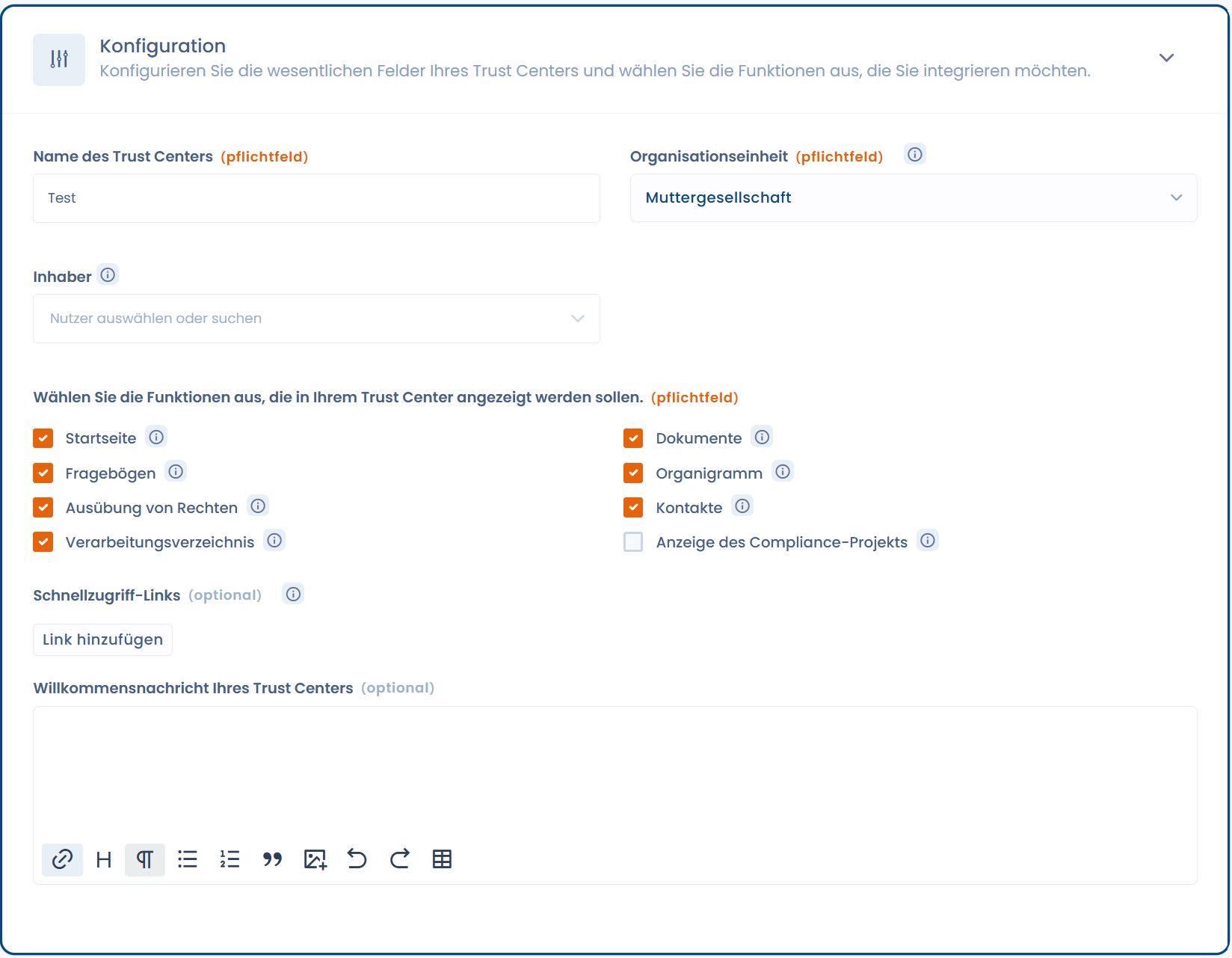
Die Registerkarte '**Konfiguration**' auf der Bearbeitungsseite eines Trust Centers ermöglicht es Ihnen, die wesentlichen Optionen Ihres Trust Centers zu konfigurieren.
#### Name des Trust Centers
Der Name des Trust Centers wird in der Kopfzeile und auf jeder Seite Ihres Portals angezeigt.
#### Organisationseinheit
Es ist wichtig, Ihr Trust Center mit einer Organisationseinheit zu verknüpfen. Diese Auswahl beeinflusst direkt alle im Hub aktivierten Funktionen. Weitere Details zur Auswirkung dieser Auswahl finden Sie auf der Konfigurationsseite jeder Funktion.
#### Willkommensnachricht Ihres Trust Centers
Dieses Rich-Text-Feld (HTML) ermöglicht es Ihnen, die Willkommensnachricht mit Formatierungsoptionen anzupassen und Bilder oder Videos einzubetten. Diese Nachricht wird auf der öffentlichen Startseite Ihres Trust Centers angezeigt.
#### Funktionen des Trust Centers
In diesem Abschnitt wählen Sie die im Trust Center zu aktivierenden Funktionen aus (je nach den in Ihrem Abonnement enthaltenen Optionen). Durch Aktivieren des Kontrollkästchens einer Funktion wird diese in Ihrem Trust Center verfügbar. Wenn eine spezifische Konfiguration erforderlich ist, wird durch das Aktivieren des Kontrollkästchens ein weiterer Abschnitt mit Einstellungen geöffnet, sodass Sie die Konfiguration direkt von der Bearbeitungsseite des Privacy Hubs aus vornehmen können. Besuchen Sie die nachstehenden Dokumentationsseiten für Details zur Konfiguration jeder Funktion.
#### Schnelllinks
Sie können Weiterleitungslinks in Ihrem Trust Center hinzufügen, indem Sie auf die Schaltfläche "Link hinzufügen" klicken. Jeder Link besteht aus einem Emoji (optional), einem Namen und einer Ziel-URL. Diese Funktion ermöglicht es Ihnen, Verknüpfungen zu externen Ressourcen Ihres Hubs zu erstellen. Die Links erscheinen in einem seitlichen Menü auf der Startseite Ihres Trust Centers und öffnen sich in einem neuen Fenster, wenn Ihre Nutzer darauf klicken.
---
# Agent Instructions
This documentation is published with GitBook. GitBook is the documentation platform designed so that both humans and AI agents can read, navigate, and reason over technical content effectively. Learn more at gitbook.com.
## Querying This Documentation
If you need additional information that is not directly available in this page, you can query the documentation by asking a question.
Perform an HTTP GET request on the following URL with the `ask` and `goal` query parameters:
```
GET https://doc.dastra.eu/de/features/trust-center/configuration/home.md?ask=&goal=
```
`ask` is the immediate question: it should be specific, self-contained, and written in natural language.
`goal` is what the user is ultimately trying to achieve, the reason they need the answer. Sharing it helps GitBook give you a better, more relevant answer. A goal is most helpful when it describes the outcome the user wants rather than restating the question. For example, with `ask=how do I create an API token`, a goal like `automate deployments from our CI pipeline` lets GitBook tailor the answer to that use case.
The response will contain a direct answer to the question and relevant excerpts and sources from the documentation.
Use this mechanism when the answer is not explicitly present in the current page, you need clarification or additional context, or you want to retrieve related documentation sections.