> For the complete documentation index, see [llms.txt](https://doc.dastra.eu/llms.txt). Markdown versions of documentation pages are available by appending `.md` to page URLs; this page is available as [Markdown](https://doc.dastra.eu/de/features/settings/single-sign-on-sso/okta.md).
# Okta
Diese Seite erklärt, wie Sie einen Okta-Identitätsanbieter in Dastra konfigurieren.
So konfigurieren Sie den Okta-Login als SSO in Dastra unter Verwendung des Protokolls **OpenId Connect**. Hinweis: Dies ist auch mit SAML möglich.
**Schritt 1**: Gehen Sie zum **Okta-Administrator-Backoffice**
**Schritt 2:** Gehen Sie zum Menü **„Applications" > „Applications"**. Klicken Sie auf die Schaltfläche **„Create App Integration"**

**Schritt 3**: Wählen Sie „**OIDC - OpenID Connect**"

**Schritt 3**: Wählen Sie den Anwendungstyp „**Web application**"

**Schritt 4**: Konfigurieren Sie die Anwendung wie folgt und aktivieren Sie dabei das Kontrollkästchen „**Implicit**"
Für das Anwendungslogo können Sie [dieses hier verwenden](https://www.dastra.eu/img/press/logodastra.png)

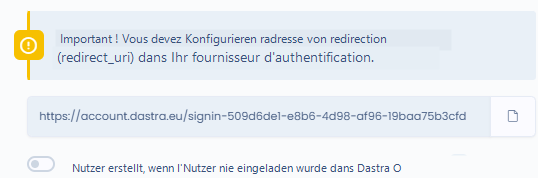
**Schritt 5**: An dieser Stelle müssen Sie eine Umleitungs-URL von *Dastra* in Ihrer *Okta*-Anwendung konfigurieren. Gehen Sie dazu zurück in die *Dastra*-Anwendung, [auf die SSO-Verwaltungsseite](https://app.dastra.eu/general-settings/sso). Klicken Sie auf „**Neuer SSO-Login**", und unten im Formular wird eine Umleitungs-URL angezeigt, die Sie kopieren müssen.
**Schritt 6**: Gehen Sie zurück zu Okta und fügen Sie die Umleitungs-URL in das entsprechende Feld ein, wählen Sie die Okta-Nutzer aus, denen Sie Zugang zu Dastra gewähren möchten (standardmäßig können Sie „Allow everyone" aktivieren) und klicken Sie auf „**Save**"

**Schritt 7**: Fast geschafft! Sie werden auf eine Seite mit allen Einstellungen der neuen SSO-App weitergeleitet: Client-ID, Geheimer Schlüssel und Domain/Authority.


**Schritt 8**: Gehen Sie zurück zu **Dastra**. Sie können die Formularfelder wie folgt ausfüllen:
* **Client-ID**: Kopieren Sie die Client-ID von Okta
* **Authority/Domain**: **Achtung!** Die Domain mit dem Protokoll angeben (https\://\*\*\*.okta.com).
* **Issuer**: leer lassen!
* **Geheimer Schlüssel**: Kopieren Sie den geheimen Schlüssel von Okta
* **Scope**: openid profile email
* **Response-Typ**: id\_token

**Schritt 8**: Klicken Sie auf „**Speichern**" => Starten Sie dann einen Test, indem Sie auf die Schaltfläche „Testen" klicken! Wenn Sie erfolgreich zu Dastra weitergeleitet werden, haben Sie es geschafft! :tada:
---
# Agent Instructions
This documentation is published with GitBook. GitBook is the documentation platform designed so that both humans and AI agents can read, navigate, and reason over technical content effectively. Learn more at gitbook.com.
## Querying This Documentation
If you need additional information that is not directly available in this page, you can query the documentation by asking a question.
Perform an HTTP GET request on the following URL with the `ask` and `goal` query parameters:
```
GET https://doc.dastra.eu/de/features/settings/single-sign-on-sso/okta.md?ask=&goal=
```
`ask` is the immediate question: it should be specific, self-contained, and written in natural language.
`goal` is what the user is ultimately trying to achieve, the reason they need the answer. Sharing it helps GitBook give you a better, more relevant answer. A goal is most helpful when it describes the outcome the user wants rather than restating the question. For example, with `ask=how do I create an API token`, a goal like `automate deployments from our CI pipeline` lets GitBook tailor the answer to that use case.
The response will contain a direct answer to the question and relevant excerpts and sources from the documentation.
Use this mechanism when the answer is not explicitly present in the current page, you need clarification or additional context, or you want to retrieve related documentation sections.