> For the complete documentation index, see [llms.txt](https://doc.dastra.eu/llms.txt). Markdown versions of documentation pages are available by appending `.md` to page URLs; this page is available as [Markdown](https://doc.dastra.eu/de/features/planifier/gerer-vos-taches.md).
# Eine Aufgabe erstellen oder bearbeiten
Erfahren Sie, wie Sie Ihre Aufgaben erstellen und bearbeiten.
## Einleitung
Das Erstellen und Verfolgen einer Datenschutzaufgabe war noch nie so einfach wie mit dem Planungsmodul von Dastra.
In Dastra entspricht eine Aufgabe einer Arbeit, die ausgeführt werden muss.
## Erstellung einer Aufgabe
Um eine Aufgabe zu erstellen, haben Sie zwei Möglichkeiten:
* Sie erstellen eine Aufgabe direkt im Kanban-Board
* Sie erstellen eine Aufgabe direkt in einem anderen Modul der Anwendung (Verarbeitungsverzeichnis, Datenschutzvorfall, Betroffenenrechte, Audits, Cookies)
#### Eine Aufgabe im Kanban-Board erstellen
Klicken Sie auf der Hauptseite des Moduls "[Kanban-Board](https://app.dastra.eu/workspace/4757/planification/tasks)" auf "**Aufgabe erstellen**". Ein neues Fenster "Neue Aufgabe" erscheint rechts auf dem Bildschirm, in dem Sie die gewünschte Aufgabe beschreiben können. Klicken Sie nach der Beschreibung auf "Speichern".

.png?alt=media)
{% hint style="info" %}
Jede Aufgabe in Dastra kann einem in der Anwendung vorhandenen Element zugeordnet werden, zum Beispiel:
* Einer Verarbeitung
* Einer Anwendung
* Einem Akteur / Auftragsverarbeiter
* Einem Datensatz
* Einer Sicherheitsmaßnahme
* Einem Audit / einer DSFA
* Einer Betroffenenanfrage
* Einem Vorfall
Sobald diese Aufgaben erstellt und zugeordnet sind, können Sie sie direkt im Datenblatt jedes dieser Elemente unter dem Reiter "Kanban-Board" wiederfinden.
{% endhint %}
#### Eine Aufgabe direkt aus einem anderen Dastra-Modul erstellen
Dastra ermöglicht es Ihnen, eine Aufgabe genau dann zu erstellen, wenn Sie sie benötigen, direkt innerhalb der operativen Prozesse:
* Bearbeitung einer Datenverarbeitung

* Verwaltung einer Betroffenenanfrage

* Datenschutzvorfall

* Generierung von Aufgaben aus einem Audit
{% hint style="info" %}
Ein Maßnahmenplan kann auch automatisch nach Durchführung eines Audits generiert werden. Weitere Informationen finden Sie im Abschnitt "Einen Audit planen".
{% endhint %}
#### Erstellung von Unteraufgaben
Es ist möglich, in Dastra eine Liste von Unteraufgaben zu jeder Aufgabe zu erstellen. Bearbeiten Sie dazu eine Aufgabe und klicken Sie auf die Schaltfläche "Unteraufgabe hinzufügen".

## Eine Aufgabe zuweisen
Bei der Erstellung der Aufgabe haben Sie die Möglichkeit, diese Aufgabe einem Dastra-Nutzer zuzuweisen, entweder als "Inhaber" oder als "Mitwirkender".
Diese Personen werden bei jeder Änderung einer Aufgabe per E-Mail benachrichtigt.
## Eine Aufgabe bearbeiten
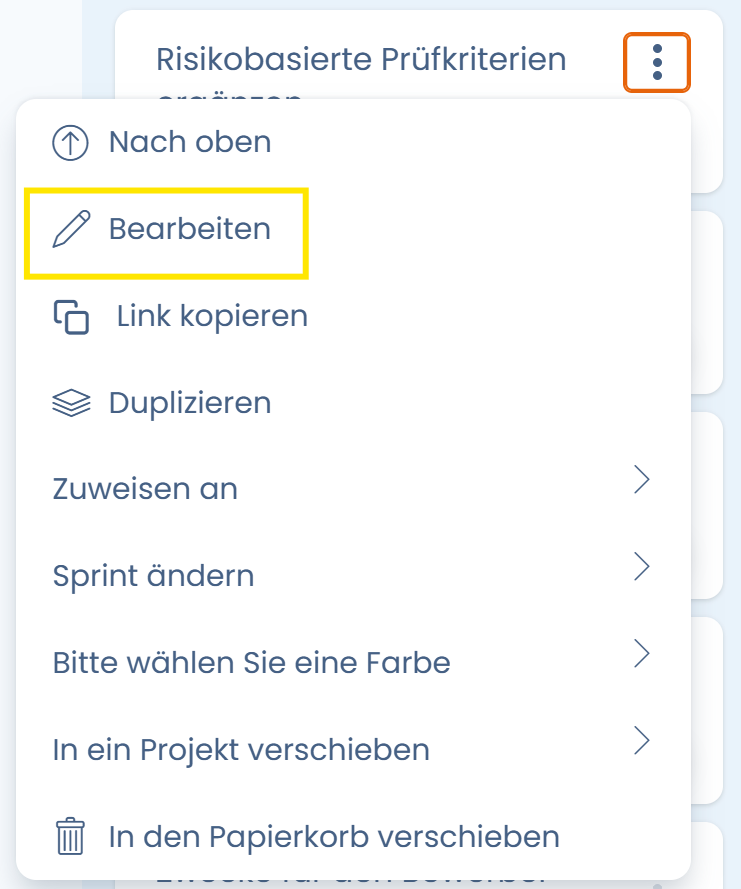
Um eine Aufgabe zu bearbeiten, klicken Sie einfach auf die drei Punkte rechts neben einer Aufgabe und wählen Sie "Bearbeiten".
{% hint style="info" %}
Um den Status einer Aufgabe noch einfacher zu ändern, können Sie diese per "Drag-and-Drop" aus dem Reiter "Tabelle" verschieben, der eine Verteilung der Aufgaben auf 4 Statusspalten ermöglicht: "Neu", "Zusätzliche Informationen erforderlich", "In Bearbeitung", "Erledigt". Sie können die Statusspalten auch anpassen.
{% endhint %}
## Eine Aufgabe archivieren oder löschen
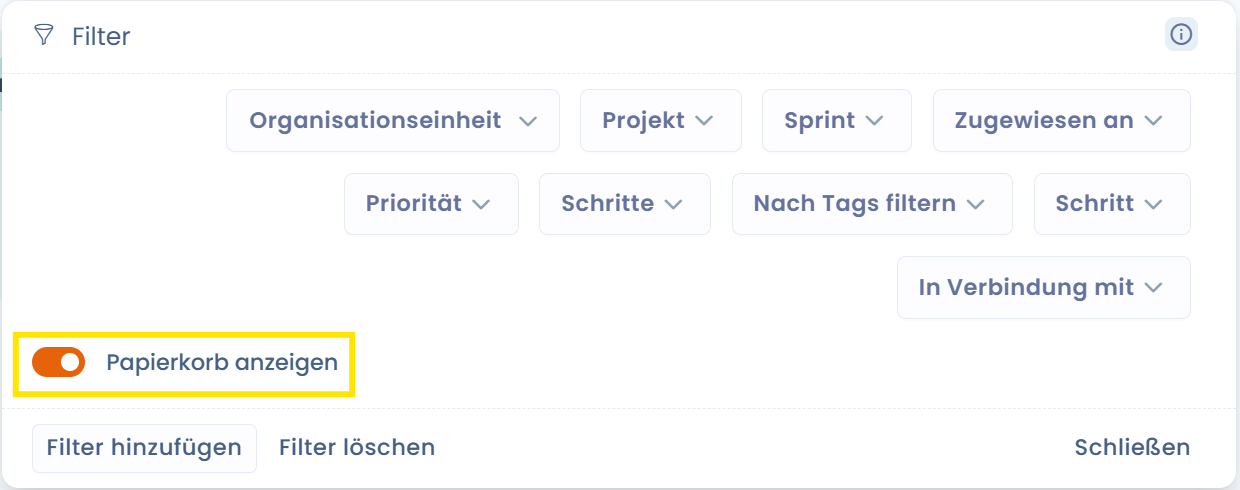
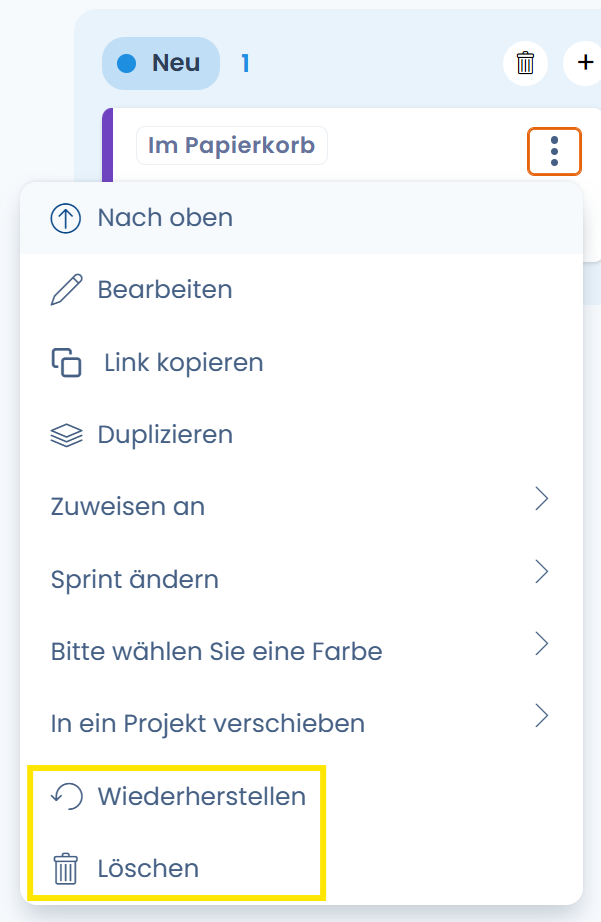
In Dastra ist es möglich, eine bereits gelöschte Aufgabe über das Filter-Menü "Papierkorb anzeigen" in der Aufgabenübersicht sich anzeigen zu lassen. Hier kann es auch ggf. wiederhergestellt werden. Dies ist über die drei Punkte daneben möglich. Oder sie kann endgültig gelöscht werden.
{% content-ref url="/pages/h0zZixGzqyE8ZGXroUyt" %}
[Ein Projekt oder eine Iteration erstellen oder bearbeiten](/de/features/planifier/creer-ou-modifier-un-projet-ou-une-iteration.md)
{% endcontent-ref %}
---
# Agent Instructions
This documentation is published with GitBook. GitBook is the documentation platform designed so that both humans and AI agents can read, navigate, and reason over technical content effectively. Learn more at gitbook.com.
## Querying This Documentation
If you need additional information that is not directly available in this page, you can query the documentation by asking a question.
Perform an HTTP GET request on the following URL with the `ask` and `goal` query parameters:
```
GET https://doc.dastra.eu/de/features/planifier/gerer-vos-taches.md?ask=&goal=
```
`ask` is the immediate question: it should be specific, self-contained, and written in natural language.
`goal` is what the user is ultimately trying to achieve, the reason they need the answer. Sharing it helps GitBook give you a better, more relevant answer. A goal is most helpful when it describes the outcome the user wants rather than restating the question. For example, with `ask=how do I create an API token`, a goal like `automate deployments from our CI pipeline` lets GitBook tailor the answer to that use case.
The response will contain a direct answer to the question and relevant excerpts and sources from the documentation.
Use this mechanism when the answer is not explicitly present in the current page, you need clarification or additional context, or you want to retrieve related documentation sections.