> For the complete documentation index, see [llms.txt](https://doc.dastra.eu/llms.txt). Markdown versions of documentation pages are available by appending `.md` to page URLs; this page is available as [Markdown](https://doc.dastra.eu/de/features/gerer-le-consentement-aux-cookies/integration-technique/blocage-des-cookies/google-consent-mode-v2.md).
# Google Consent Mode V2
Dastra unterstützt nativ den Google Consent Mode V2. Diese Seite beschreibt die Voraussetzungen und die Schritte zur Aktivierung auf den Diensten Ihres Cookie-Widgets.
Dastra unterstützt nativ den **Google Consent Mode V2**. Diese Integration sendet ein `consent_update`-Signal an Google Tag Manager (GTM), sobald ein Nutzer seine Einwilligung ausdrückt, damit die Google-Tags diese Wahl respektieren, bevor ein Tracking ausgelöst wird.
## Voraussetzungen
* Das Standard-Einwilligungs-Snippet (siehe Schritt 2) muss im `` Ihrer Website eingefügt werden, **bevor** Google Tag Manager geladen wird.
* Konfigurieren Sie in Google Tag Manager ein **„Google Tag"**, das auf allen Seiten ausgelöst wird.
* Die Integration funktioniert mit **Google Ads** (ohne Personalisierung) und **Google Analytics**.
* Wenn Sie Google Ads Conversion-Tracking- oder Remarketing-Tags verwenden, stellen Sie sicher, dass diese Tags erst nach der Einwilligung ausgelöst werden, mithilfe eines benutzerdefinierten Ereignisses wie `dastra:consent:{service-slug}` (Beispiel: `dastra:consent:googleleads`).
## Schritt 1 — Consent Mode V2 für den Dienst aktivieren
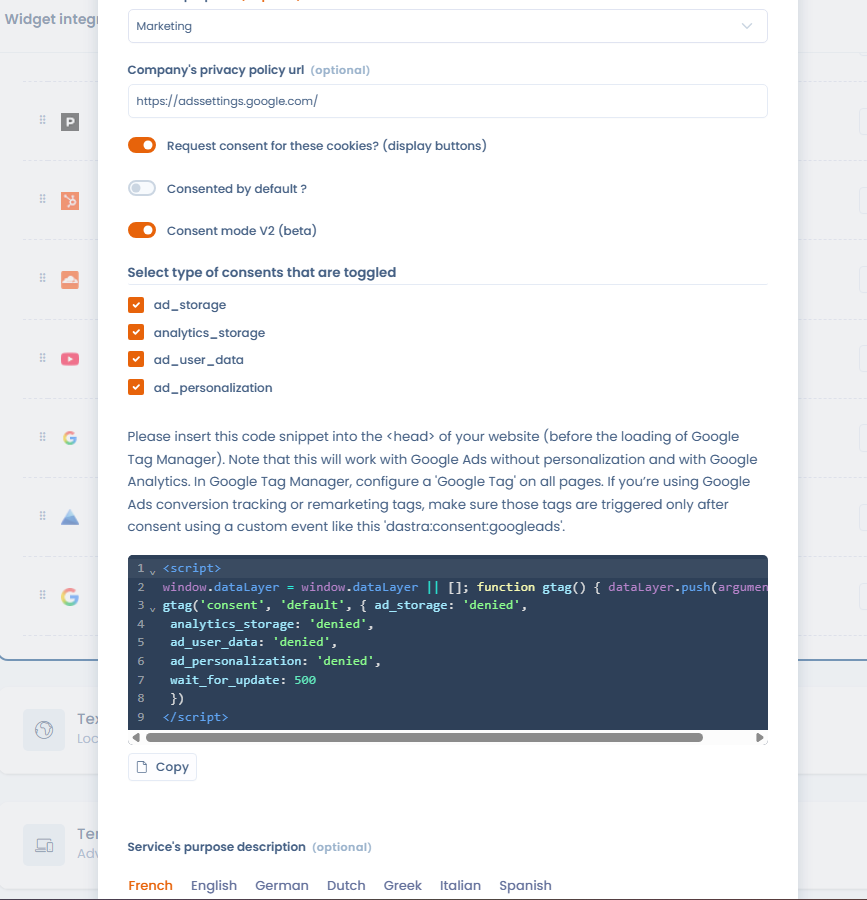
Bearbeiten Sie in der Widget-Integration den betreffenden Dienst (z. B. Google Analytics, Google Ads) und aktivieren Sie den Schalter **„Consent mode V2"**. Nach der Aktivierung sendet das Dastra-Banner automatisch das `consent_update`-Signal an GTM, sobald ein Nutzer mit dem Einwilligungsbanner interagiert.
Wählen Sie anschließend die **Einwilligungstypen** aus, die für diesen Dienst gesteuert werden sollen (standardmäßig alle aktiviert):
* `ad_storage`
* `analytics_storage`
* `ad_user_data`
* `ad_personalization`
Aktivierung des Consent Mode V2 für einen Dienst des Cookie-Widgets
Das einzufügende Standard-Einwilligungs-Snippet wird direkt in der Oberfläche angezeigt: Verwenden Sie die Schaltfläche **Kopieren**, um es zu übernehmen, und folgen Sie dann Schritt 2.
## Schritt 2 — Den Standard-Einwilligungscode vor GTM platzieren
Damit die Google-Tags auf das Einwilligungssignal warten, bevor sie ausgelöst werden, fügen Sie das folgende Snippet **vor** dem GTM-Initialisierungscode in Ihre Seite ein:
```html
```
Dieses Snippet weist die Google-Tags an, maximal 500 ms auf das `consent_update`-Signal zu warten, bevor das Tracking ausgeführt wird. Akzeptiert der Nutzer die betreffenden Dienste, löst das Dastra-Banner dieses Signal automatisch aus und die Tags können ausgeführt werden.
{% hint style="warning" %}
Dieses Snippet muss unbedingt **vor** der GTM-Initialisierung platziert werden. Wird es danach geladen, können die Google-Tags ausgelöst werden, ohne auf die Einwilligung zu warten.
{% endhint %}
## Weiterführende Informationen
Für das Auslösen von Tags in Abhängigkeit von den Einwilligungen (dataLayer-Ereignisse, Blocking Triggers...) siehe die Seite zu Google Tag Manager:
{% content-ref url="/pages/mrmWU7Xb45xC6x5K2m4J" %}
[Google Tag Manager](/de/features/gerer-le-consentement-aux-cookies/integration-technique/blocage-des-cookies/google-tag-manager.md)
{% endcontent-ref %}
---
# Agent Instructions
This documentation is published with GitBook. GitBook is the documentation platform designed so that both humans and AI agents can read, navigate, and reason over technical content effectively. Learn more at gitbook.com.
## Querying This Documentation
If you need additional information that is not directly available in this page, you can query the documentation by asking a question.
Perform an HTTP GET request on the following URL with the `ask` and `goal` query parameters:
```
GET https://doc.dastra.eu/de/features/gerer-le-consentement-aux-cookies/integration-technique/blocage-des-cookies/google-consent-mode-v2.md?ask=&goal=
```
`ask` is the immediate question: it should be specific, self-contained, and written in natural language.
`goal` is what the user is ultimately trying to achieve, the reason they need the answer. Sharing it helps GitBook give you a better, more relevant answer. A goal is most helpful when it describes the outcome the user wants rather than restating the question. For example, with `ask=how do I create an API token`, a goal like `automate deployments from our CI pipeline` lets GitBook tailor the answer to that use case.
The response will contain a direct answer to the question and relevant excerpts and sources from the documentation.
Use this mechanism when the answer is not explicitly present in the current page, you need clarification or additional context, or you want to retrieve related documentation sections.