> For the complete documentation index, see [llms.txt](https://doc.dastra.eu/llms.txt). Markdown versions of documentation pages are available by appending `.md` to page URLs; this page is available as [Markdown](https://doc.dastra.eu/de/features/generalites/advanced-filters.md).
# Erweiterte Filter
Erfahren Sie, wie Sie die Anzeige Ihrer Berichte in den Datentabellen aller Module mithilfe erweiterter Filter verfeinern können
## Verwendung
Die erweiterten Filter ermöglichen es Ihnen, Ihre Daten nach nahezu allen Feldern Ihrer Entitäten zu filtern.
* Gehen Sie in ein Modul von Dastra (z. B. das Modul für Betroffenenanfragen)
* Klicken Sie auf die Schaltfläche "Filter" oben rechts in der Datentabelle.
* Ein kleines Fenster erscheint, das Ihnen eine Liste der am häufigsten verwendeten Standardfilter zeigt. Wenn Sie einen dieser Filter anwenden, wird die Tabelle automatisch aktualisiert.f
Kombination erweiterter Filter für Betroffenenanfragen
{% hint style="info" %}
Die Kombination dieser Filter ist kumulativ.
*Beispiel: Wenn ich nach einem oder zwei Tags "komplex" und "ausstehend" filtere + eine Organisationseinheit auswähle: werden alle Zeilen angezeigt, die die 2 Tags "komplex" und "ausstehend" enthalten **und** sich in der Organisationseinheit befinden*
{% endhint %}
* Wenn Sie keinen passenden Filter finden, können Sie auf die Schaltfläche "Filter hinzufügen" klicken. Dort können Sie die Filterkombination bearbeiten, die am besten Ihren Anforderungen entspricht
Standardmäßig speichert Dastra die von Ihnen ausgewählten Filter dauerhaft, was bedeutet, dass die Filter erhalten bleiben, wenn Sie die Seite wechseln oder Ihren Browser aktualisieren. Diese Filter sind spezifisch für Ihren Browser und Ihren Mandanten (sie werden im **LocalStorage** gespeichert).
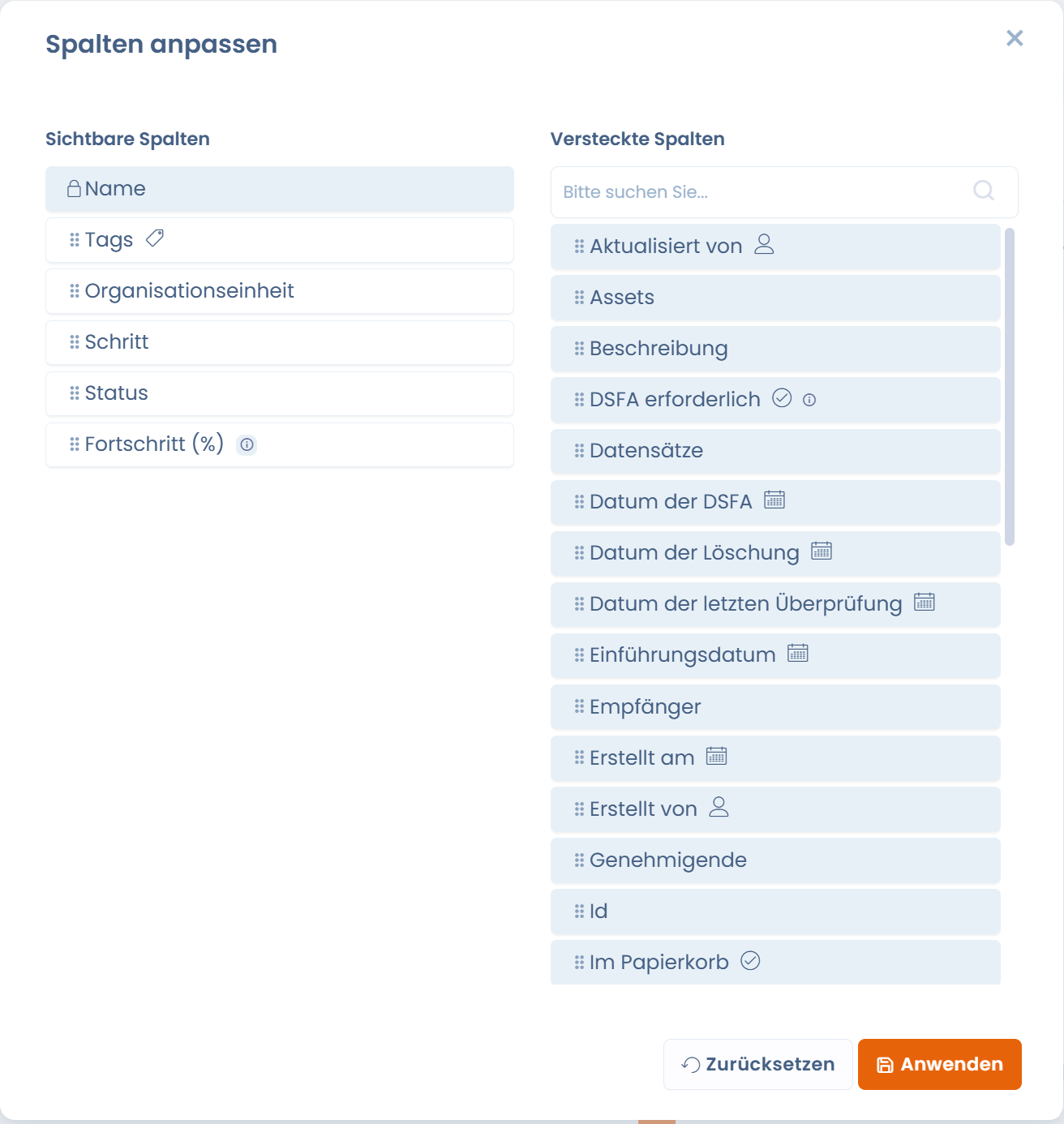
## Benutzerdefinierte Spalten
Sie können die aktuellen Spalten mit einem einzigen Klick auf "**Spalten anpassen**" in der Symbolleiste ändern.
## Benutzerdefinierten Ansichten
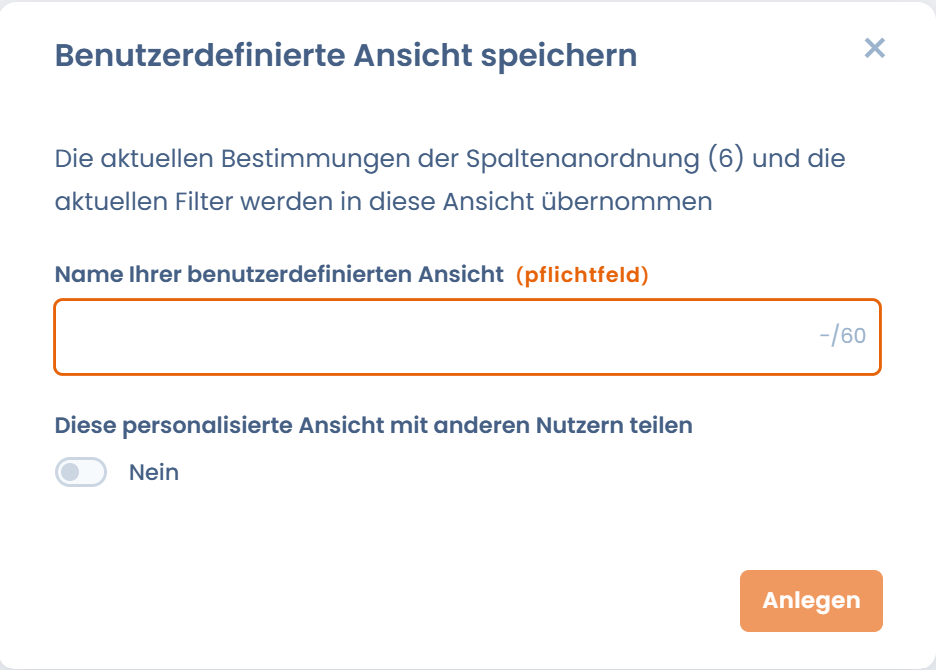
Um verschiedene benutzerdefinierte Ansichten zu erstellen klicken Sie auf "**Alle Elemente**" -> "**Benutzerdefinierte Ansicht speichern**".
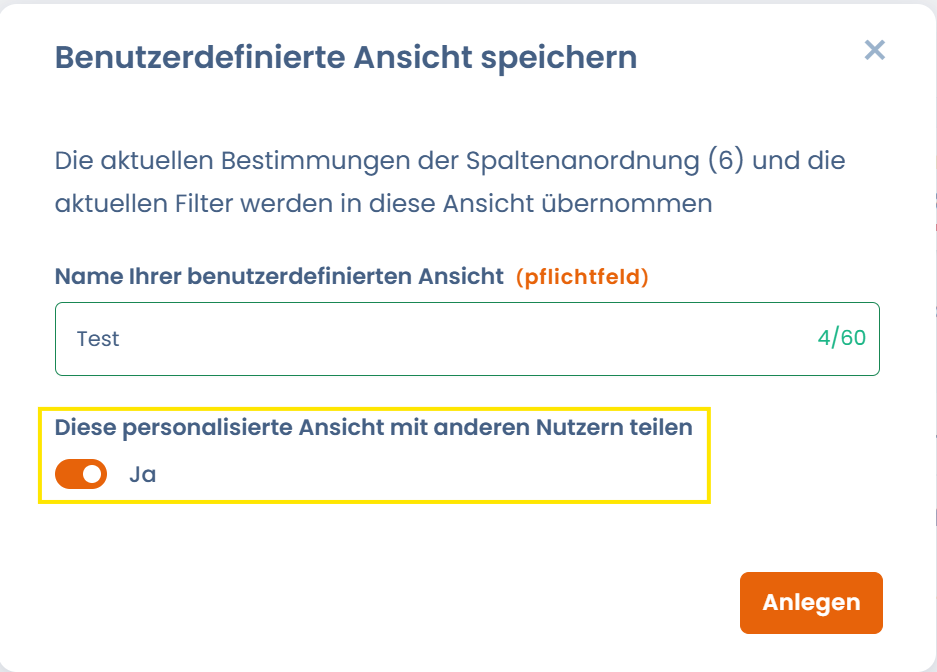
Es erscheint ein Fenster in der Sie die **Benutzerdefinierte Ansicht speichern können.** Geben Sie Ihrer Ansicht einen Namen und bestätigen Sie.
Sie können **eine Ansicht** mit anderen Nutzern Ihres Mandanten **teilen**. Geteilte Ansichten erscheinen unter der Rubrik **"Geteilte Ansichten"** in der Symbolleiste.
Diese Funktion ist in allen Bereichen verfügbar, in denen Objekte aufgelistet werden: Betroffenenanfragen, Verarbeitungsverzeichnis, Assets, Verträge, KI-Systeme, Vorfälle…
## Bekannte Probleme
### Meine Daten werden nicht mehr angezeigt?
Wenn Sie Schwierigkeiten mit den Filtern haben und Ihre Daten nicht mehr angezeigt werden, empfehlen wir Ihnen, die Browserdaten (Cookies, LocalStorage...) zu löschen. Dadurch wird der Status Ihrer Filter in Ihrem Mandanten zurückgesetzt.
### Bestimmte Spalten sind in den erweiterten Filtern nicht vorhanden?
Es kann sein, dass es technisch nicht möglich ist, diese Filter aus verschiedenen Gründen einzurichten. In diesem Fall empfehlen wir Ihnen, die Daten als Rohdaten zu exportieren und den Bericht in Tools wie Excel zu erstellen.
Wenn es sich um einen Filter handelt, der für Ihre Tätigkeit unerlässlich ist, zögern Sie nicht, eine Anfrage für eine neue Funktion [über die Dastra-Community oder das Anforderungssystem](/de/getting-started/le-support/faire-une-demande-de-support.md) zu stellen.
---
# Agent Instructions
This documentation is published with GitBook. GitBook is the documentation platform designed so that both humans and AI agents can read, navigate, and reason over technical content effectively. Learn more at gitbook.com.
## Querying This Documentation
If you need additional information that is not directly available in this page, you can query the documentation by asking a question.
Perform an HTTP GET request on the following URL with the `ask` and `goal` query parameters:
```
GET https://doc.dastra.eu/de/features/generalites/advanced-filters.md?ask=&goal=
```
`ask` is the immediate question: it should be specific, self-contained, and written in natural language.
`goal` is what the user is ultimately trying to achieve, the reason they need the answer. Sharing it helps GitBook give you a better, more relevant answer. A goal is most helpful when it describes the outcome the user wants rather than restating the question. For example, with `ask=how do I create an API token`, a goal like `automate deployments from our CI pipeline` lets GitBook tailor the answer to that use case.
The response will contain a direct answer to the question and relevant excerpts and sources from the documentation.
Use this mechanism when the answer is not explicitly present in the current page, you need clarification or additional context, or you want to retrieve related documentation sections.


.png?alt=media)