# Vertragsversionierung

Um Änderungen, Aktualisierungen des Vertrags oder auch die Erneuerung nachzuverfolgen, ist es möglich, Ihren Vertrag zu versionieren.

Jede Version wird durch eine Revisionsnummer gekennzeichnet, die bei der Erstellung einer Version automatisch hochgezählt wird. Diese Revisionsnummer ist in der zusammenfassenden Tabellenansicht Ihrer Verträge sichtbar.

Ein Vertrag kann nur eine aktive Version gleichzeitig haben. Es ist diese aktive Version des Vertrags, die Sie in der Tabellenansicht sehen (inaktive Versionen des Vertrags sind in der Tabellenansicht nicht sichtbar).

Es ist möglich, die verschiedenen Versionen eines Vertrags über den Versionsmanager des Vertrags zu durchsuchen. Sie können frühere Versionen Ihres Vertrags auf dem Bildschirm anzeigen und jederzeit eine beliebige Version aktivieren (einschließlich einer späteren Version).

### Der Versionsmanager

Wenn Sie einen Vertrag erstellen, wird standardmäßig die Version 1 dieses Vertrags erstellt, die im Hauptaktionsmenü des Vertrags sichtbar ist

<figure><img src="/files/gEdFnFQ97zex9VeevMTD" alt=""><figcaption><p>Die Schaltfläche zum Zugriff auf den Versionsmanager</p></figcaption></figure>

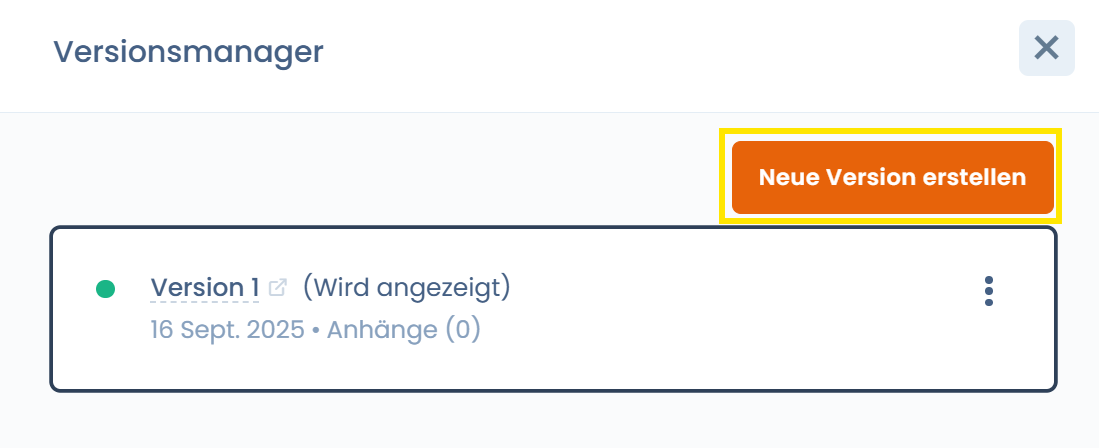
Durch Klicken auf diese Schaltfläche gelangen Sie zum Versionsmanager

<figure><img src="/files/7oFLzjQ0f5KgOSEG2u0Y" alt=""><figcaption><p>Der Versionsmanager</p></figcaption></figure>

Dieses Menü ermöglicht es Ihnen, alle Versionen Ihres Vertrags einzusehen und zu verwalten sowie neue zu erstellen, indem Sie auf *Neue Version erstellen* klicken.

### Eine neue Version erstellen

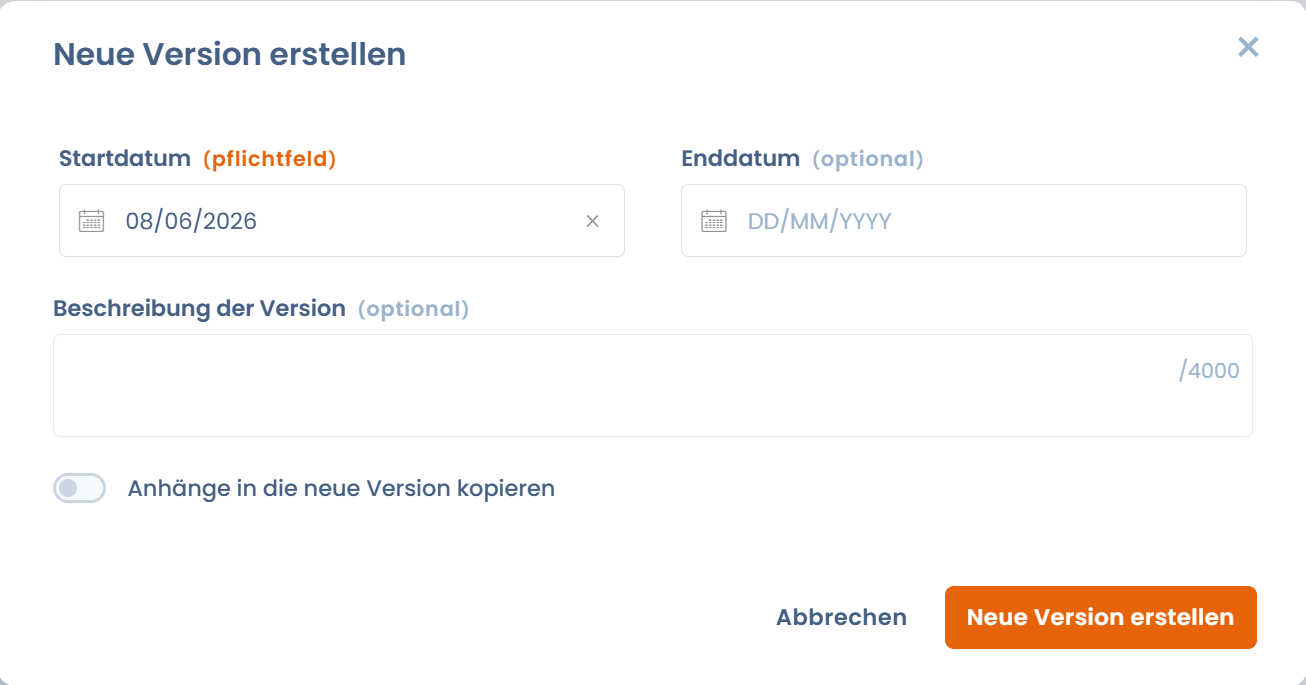
Durch Klicken auf *Neue Version erstellen* können Sie eine neue Version erstellen, indem Sie die folgenden Informationen angeben

<figure><img src="/files/tDqGGjCAheAFLeA2o9v5" alt=""><figcaption></figcaption></figure>

Es ist wichtig zu beachten, dass der Name des Vertrags, die Beschreibung, die Organisationseinheit, die Assets, Unterzeichner und Nutzer in der neuen Version beibehalten werden. Das Start- und Enddatum des Vertrags wird bei der Versionserstellung abgefragt (Sie können es anschließend ändern), und es ist möglich, dieser neuen Version eine Beschreibung hinzuzufügen.

Was die Anhänge Ihres Vertrags betrifft, können Sie entscheiden, ob diese in die neue Version übertragen werden sollen oder nicht, indem Sie das Kontrollkästchen *Anhänge in die neue Version kopieren* aktivieren.

Die neue Version wird aus der aktuell angezeigten Version generiert, wenn Sie auf *Neue Version erstellen* klicken. Es ist daher wichtig, sich in der Version zu befinden, von der aus Sie Ihre neue Version erstellen möchten.

Die neu erstellte Version wird standardmäßig zur aktiven Version Ihres Vertrags (die in der zusammenfassenden Tabellenansicht der Verträge sichtbare Version)

### Eine Version anzeigen

Um eine Version anzuzeigen, gehen Sie einfach zum Versionsmanager, klicken Sie auf das 3-Punkte-Menü und wählen Sie *Anzeigen*.

Beachten Sie, dass es durchaus möglich ist, eine Version auf dem Bildschirm anzuzeigen und zu bearbeiten, die nicht die aktive Version Ihres Vertrags ist

Es ist wichtig, zwischen der aktiven Version (einzigartig), die als Referenz für Ihren Vertrag dient und im Versionsmanager durch einen grünen Punkt gekennzeichnet ist, und der aktuell angezeigten Version zu unterscheiden.

Die inaktiven Versionen des Vertrags sind im Versionsmanager durch einen roten Punkt gekennzeichnet.

<figure><img src="/files/iMIGeXWvRiZd5EMqBLSA" alt=""><figcaption><p>Obwohl Version 4 die aktive Version ist, kann ich problemlos Version 2 anzeigen und bearbeiten</p></figcaption></figure>

### Eine Version aktivieren

Bei der Erstellung einer Version wird diese automatisch zur aktiven und angezeigten Version.

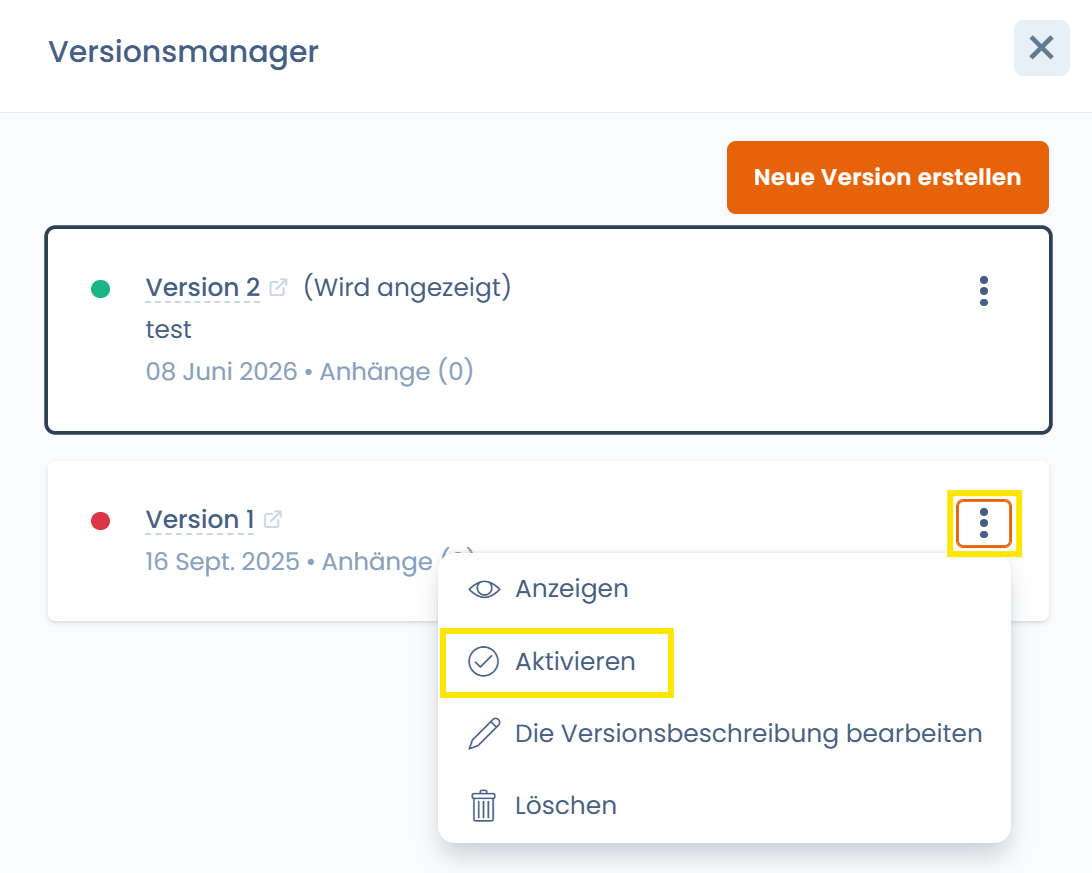
Sie können eine Version manuell aktivieren, indem Sie zum Versionsmanager gehen und auf die Option Aktivieren einer Version klicken.

<figure><img src="/files/8UZjBEvJs3rBwmm9Xzg5" alt=""><figcaption><p>Version 3 des Vertrags als aktive / Hauptversion festlegen.</p></figcaption></figure>

### Löschung

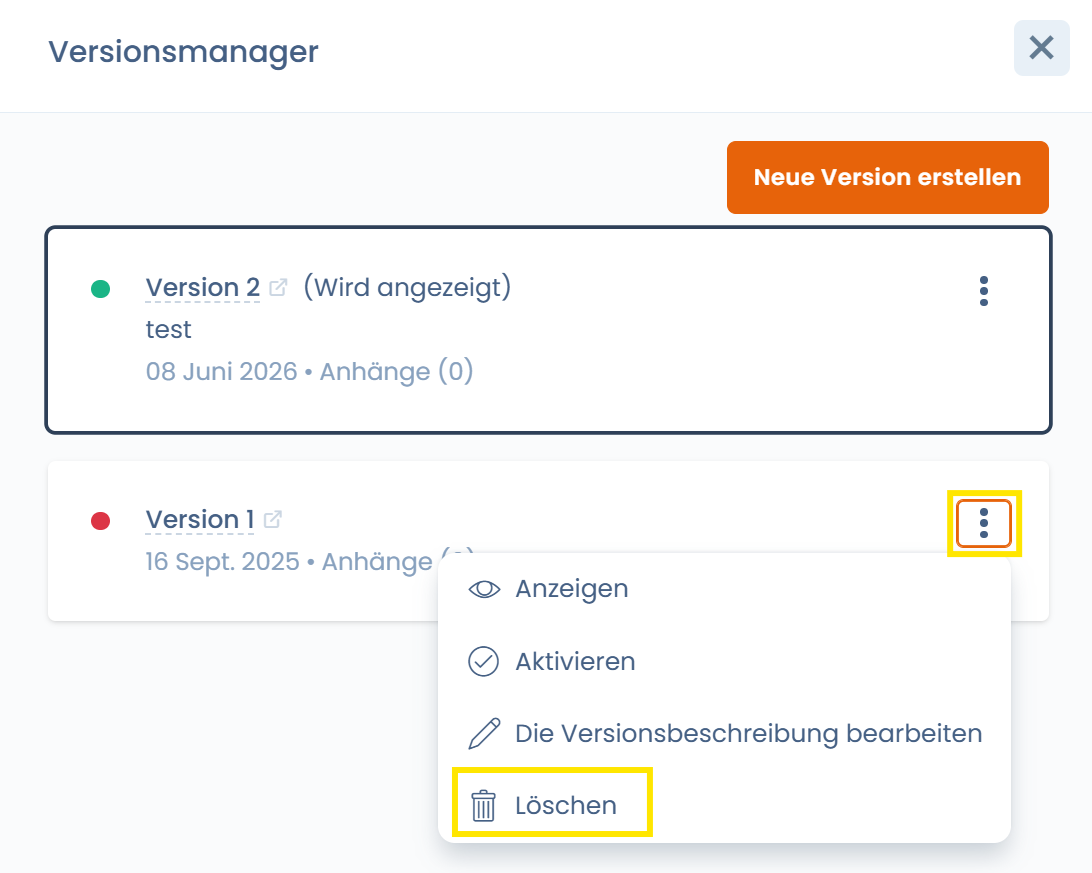
Sie können jederzeit eine inaktive Version des Vertrags löschen, indem Sie im Menü einer Version auf Löschen klicken

<figure><img src="/files/7KzqQJQ4LFtph57ayfGE" alt=""><figcaption><p>Version 1 des Vertrags löschen</p></figcaption></figure>

Es ist nicht möglich, die aktive Version des Vertrags zu löschen.

Es ist wichtig zu beachten, dass das Löschen Ihres Vertrags aus der Tabellenansicht des Vertragsmoduls die Löschung der aktiven Version sowie aller inaktiven Versionen des Vertrags zur Folge hat.


---

# Agent Instructions: Querying This Documentation

If you need additional information that is not directly available in this page, you can query the documentation dynamically by asking a question.

Perform an HTTP GET request on the current page URL with the `ask` query parameter:

```
GET https://doc.dastra.eu/de/features/contrats/versionner-le-contrat.md?ask=<question>
```

The question should be specific, self-contained, and written in natural language.
The response will contain a direct answer to the question and relevant excerpts and sources from the documentation.

Use this mechanism when the answer is not explicitly present in the current page, you need clarification or additional context, or you want to retrieve related documentation sections.