> For the complete documentation index, see [llms.txt](https://doc.dastra.eu/llms.txt). Markdown versions of documentation pages are available by appending `.md` to page URLs; this page is available as [Markdown](https://doc.dastra.eu/de/features/contrats/integration-avec-docusign.md).
# Integration mit Docusign
Wir haben eine native Integration zwischen Dastra und DocuSign eingerichtet, dem weltweit führenden Anbieter für elektronische Unterschriften, die es Ihnen ermöglicht, Unterschriften direkt aus dem Vertragsmodul von Dastra zu versenden, zu leisten und deren Status zu verfolgen.
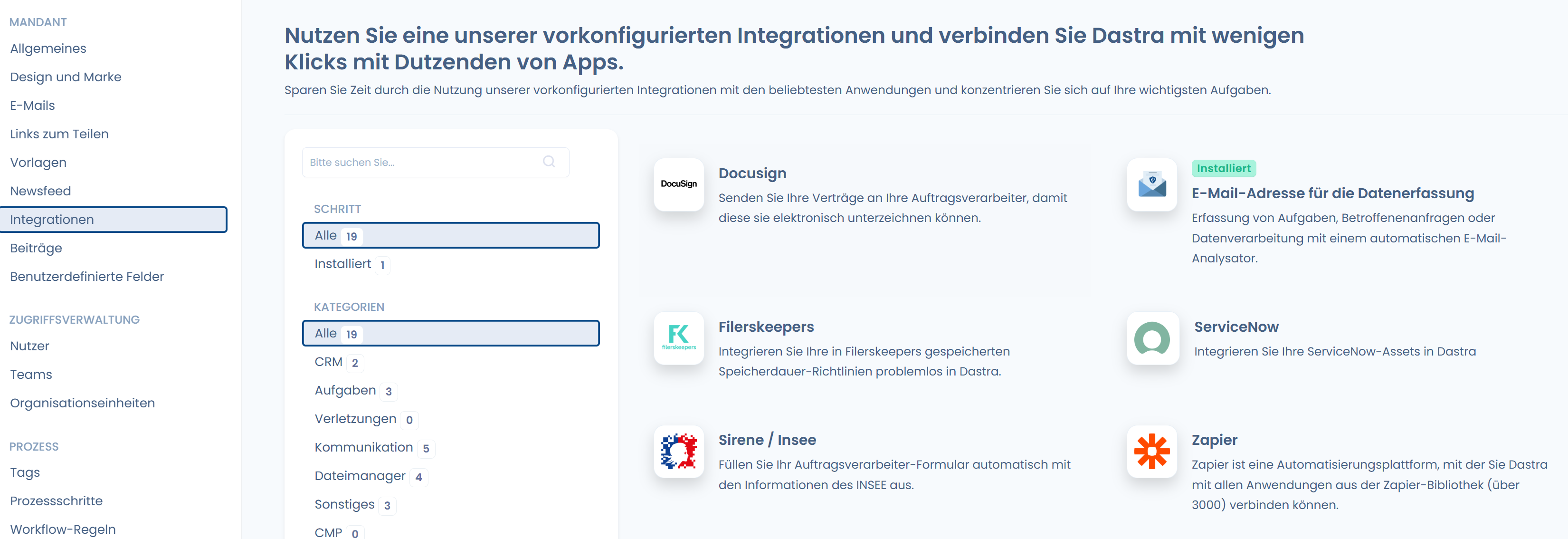
Gehen Sie zu den [Einstellungen Ihres Mandanten, Registerkarte Integrationen](https://app.dastra.eu/workspace/2/settings/integrations), um die Integration einzurichten und im Unterschriftsbereich eines Vertrags darauf zuzugreifen.
Wählen Sie Docusign in den Integrationen aus
Sobald die Docusign-Integration geöffnet ist, klicken Sie bitte auf "Integration hinzufügen". Sie werden dann zur Docusign-Authentifizierung weitergeleitet, um Ihr Docusign-Konto mit Dastra zu verknüpfen.
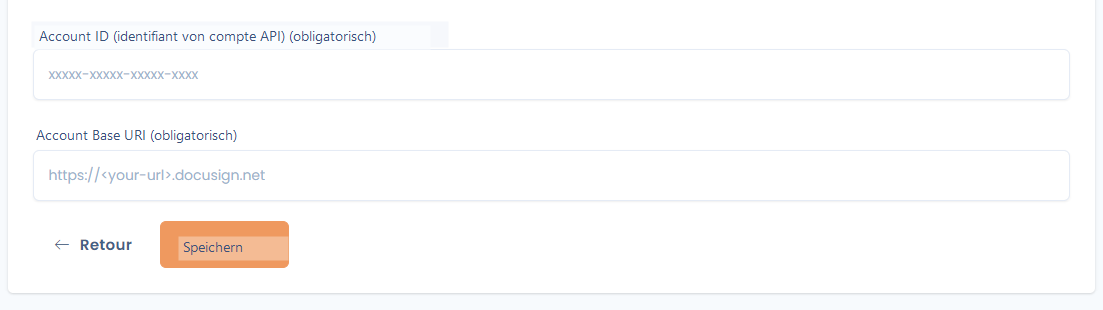
Sobald die Verbindung hergestellt ist, müssen Sie in Dastra Ihre Docusign-AccountId und Ihre Docusign Account Base URI angeben, die Sie [hier finden](https://apps.docusign.com/admin/apps-and-keys).
Die in Dastra einzugebenden Schlüssel aus Ihrem Docusign-Konto
Sobald diese Felder ausgefüllt sind, haben Sie die Einrichtung der Integration abgeschlossen. Sie können nun zum Vertragsmodul gehen und die Unterschriften Ihrer Verträge elektronisch verwalten.
### Docusign-Unterschriftsoberfläche
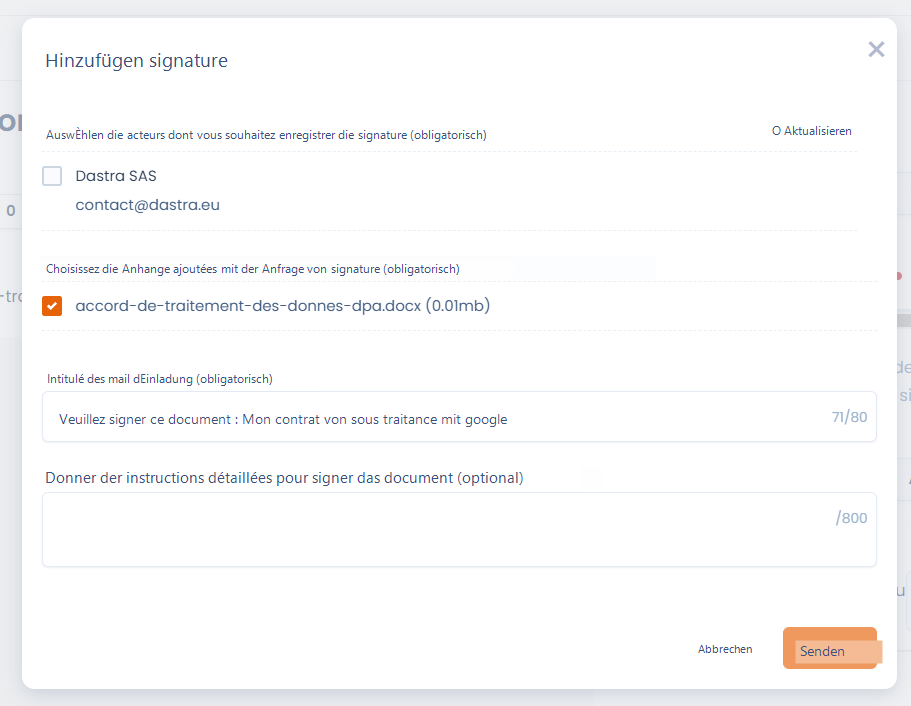
Nachfolgend sehen Sie die Unterschriftsoberfläche eines Vertrags über Docusign (zugänglich über die Schaltfläche 'Unterschrift hinzufügen' eines Unterzeichners).
Um diese Seite validieren zu können, benötigen Sie zwingend einen Akteur (Unterzeichner) mit einer gültigen E-Mail-Adresse, einen zu unterschreibenden Anhang im Format .pdf, .doc, .docx und einen Betreff für die Einladungs-E-Mail zur Unterschrift.
Sie können detaillierte Anweisungen für die Dokumentenunterschrift hinzufügen. Diese werden in die Einladungs-E-Mail zur Unterschrift aufgenommen und sind für den Unterzeichner auch in der Docusign-Oberfläche sichtbar, wenn er auf das zu unterschreibende Dokument zugreift.
Oberfläche zum Versand der Unterschrift per Docusign über Dastra
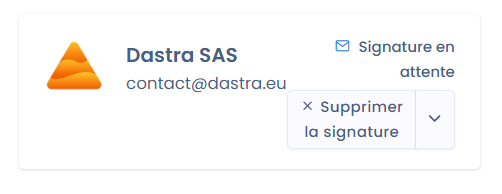
Sobald die Unterschrift versendet wurde, wird ihr Status automatisch in Ihrem Vertrag synchronisiert und bei jeder Statusänderung der Unterschrift auf Docusign-Seite aktualisiert.
Eine ausstehende Unterschrift
---
# Agent Instructions
This documentation is published with GitBook. GitBook is the documentation platform designed so that both humans and AI agents can read, navigate, and reason over technical content effectively. Learn more at gitbook.com.
## Querying This Documentation
If you need additional information that is not directly available in this page, you can query the documentation by asking a question.
Perform an HTTP GET request on the following URL with the `ask` and `goal` query parameters:
```
GET https://doc.dastra.eu/de/features/contrats/integration-avec-docusign.md?ask=&goal=
```
`ask` is the immediate question: it should be specific, self-contained, and written in natural language.
`goal` is what the user is ultimately trying to achieve, the reason they need the answer. Sharing it helps GitBook give you a better, more relevant answer. A goal is most helpful when it describes the outcome the user wants rather than restating the question. For example, with `ask=how do I create an API token`, a goal like `automate deployments from our CI pipeline` lets GitBook tailor the answer to that use case.
The response will contain a direct answer to the question and relevant excerpts and sources from the documentation.
Use this mechanism when the answer is not explicitly present in the current page, you need clarification or additional context, or you want to retrieve related documentation sections.